
นาฬิกา นับถอยหลัง และ Stopwatch สำหรับ OBS ฟรีในตัวเดียว
Clock, Countdown และ Stopwatch อยู่ในโมดูลเดียวกัน สลับโหมดได้ตลอดเวลา คุมทุกอย่างจากเว็บ แล้วขึ้นจอ OBS ทันทีแบบ real-time
นาฬิกาเดียว ใช้ได้ 3 แบบ บนสตรีมของคุณ
- สลับโหมด Clock / Countdown / Stopwatch ได้โดยไม่ต้องเพิ่ม source ใหม่ใน OBS
- Countdown กับ Stopwatch ไม่กระตุกหรือเพี้ยน แม้เน็ตจะหลุดชั่วคราว
- กด Show/Hide โชว์หรือซ่อนบนจอได้ทันที ไม่ต้อง refresh OBS
- ปรับสไตล์ได้เอง: ฟอนต์ สี Scale และโหมด 24 ชั่วโมง
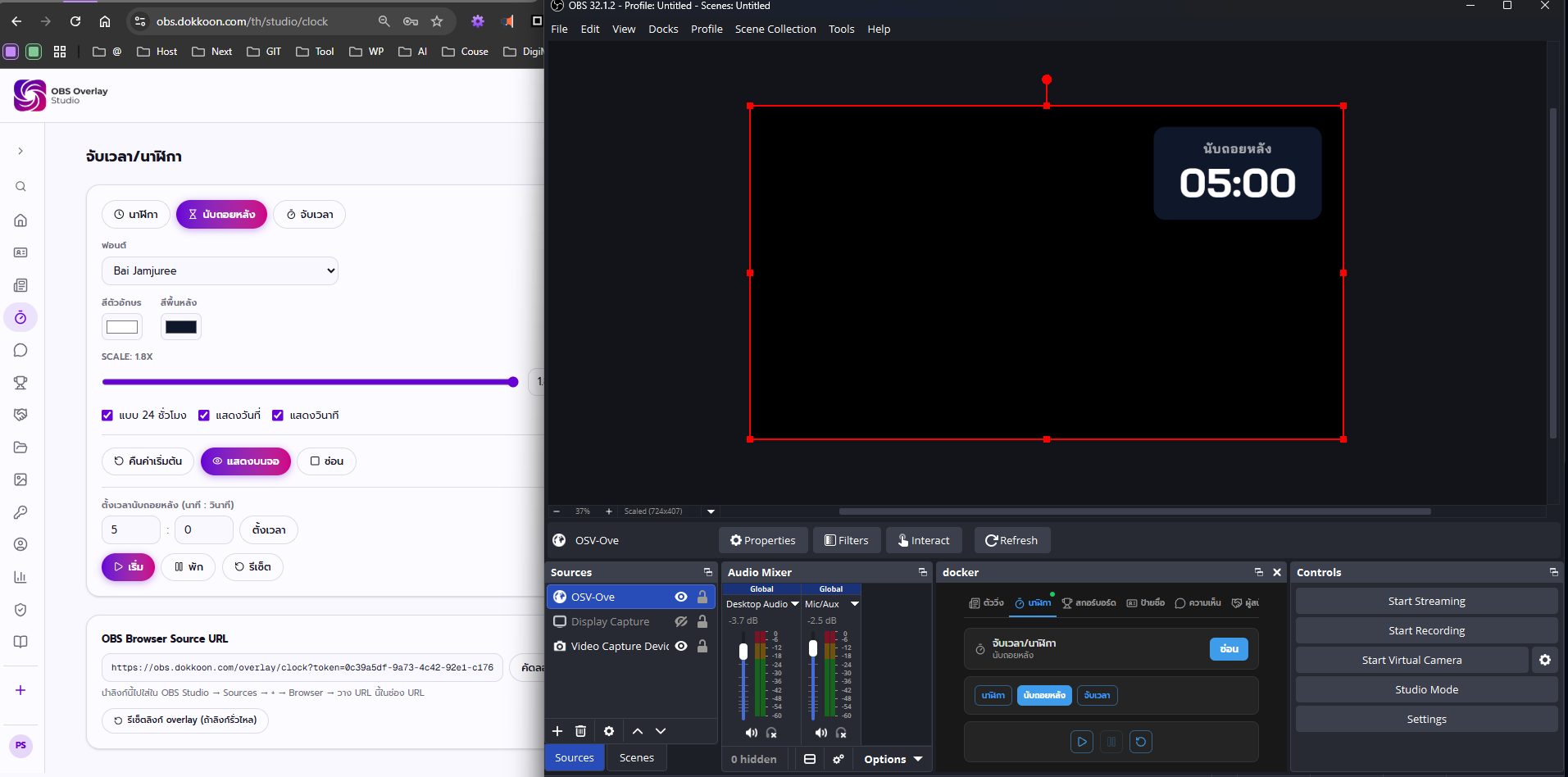
ภาพรวม
- คืออะไร
- โมดูล Clock คือ overlay แบบ real-time บน OBS ที่ทำหน้าที่ได้ทั้งนาฬิกาบอกเวลาปัจจุบัน นับถอยหลัง (Countdown) หรือจับเวลานับขึ้น (Stopwatch) เลือกโหมดจากหน้าควบคุมบนเว็บแล้วขึ้นจอทันที
- ใช้ทำอะไร
- ใช้โชว์เวลาปัจจุบันบนจอ นับถอยหลังก่อนเริ่มไลฟ์ เริ่มแมตช์ หรือเริ่มพิธี รวมถึงจับเวลานับขึ้นสำหรับระยะเวลาแมตช์ ออกกำลังกาย หรือกิจกรรมที่จับเวลาเป็นรอบ
- เหมาะกับใคร
- เหมาะกับทุกคนที่ทำโปรดักชันไลฟ์จากเบราว์เซอร์ ไม่ว่าจะเป็นสตรีมเมอร์ ทีมงานกีฬา/อีเวนต์ ทีมสื่อโบสถ์หรือชุมชน และใครก็ตามที่ต้องการตัวจับเวลาบนจอโดยไม่ต้องยุ่งกับซอฟต์แวร์ broadcast
- ปัญหาที่ช่วยแก้
- ทางเลือกจับเวลาสำหรับ OBS ส่วนใหญ่มักเป็นภาพนิ่งที่อัปเดตสดไม่ได้ หรือ plugin ที่ต้องติดตั้งและตั้งค่าแยกทีละ scene โมดูลนี้ให้ overlay ตัวเดียวที่คุมได้เต็มที่จากหน้าเว็บธรรมดา แบบ real-time
ฟีเจอร์
3 โหมดในโมดูลเดียว
Clock, Countdown และ Stopwatch อยู่ใน overlay เดียวกัน สลับโหมดได้จากหน้าควบคุมโดยไม่ต้องเพิ่มหรือลบ Browser Source ใน OBS เลย
คุณใช้ Browser Source เดียวใน scene แล้วเอาไปใช้ซ้ำได้ทั้งช่วงนับถอยหลังก่อนโชว์ ช่วงบอกเวลาปัจจุบันตอนไลฟ์ และช่วงจับเวลากลางอีเวนต์
ตัวอย่าง: ใช้ Countdown ก่อนพิธีที่โบสถ์เริ่ม พอเริ่มไลฟ์ก็สลับเป็น Clock แล้วพอถึงช่วงกิจกรรมก็สลับเป็น Stopwatch เพื่อจับเวลาเทศน์หรือกิจกรรม
คำนวณเวลาจาก Timestamp
Overlay คำนวณเวลาที่กำลังเดินเองจาก timestamp ที่เซิร์ฟเวอร์ส่งมา ไม่ใช่รอให้เซิร์ฟเวอร์ส่ง tick มาทุกวินาที
Countdown และ Stopwatch ยังคงลื่นไหลแม้เครือข่ายจะหน่วง และถ้า overlay หลุดการเชื่อมต่อแล้วกลับมาใหม่ (เช่นตอนสลับ scene ใน OBS) เวลาก็จะถูกต้องทันทีโดยไม่กระตุกหรือรีเซ็ต
ตัวอย่าง: ถ้าเครื่อง OBS หลุด Wi-Fi ชั่วครู่ระหว่าง Countdown พอกลับมาเชื่อมต่อได้ ตัวเลขเวลาที่เหลือจะถูกต้องทันที ไม่กระโดด ไม่ต้อง sync ใหม่เอง
Countdown พร้อม Start/Pause/Reset
ตั้งเวลาเป็นนาที:วินาที แล้วคุมด้วยปุ่ม Start, Pause และ Reset จากหน้าเว็บ
เหมาะกับหน้าจอ 'สตรีมกำลังจะเริ่ม' หรือช่วงเวลาที่ต้องหยุดแล้วเดินต่อได้
ตัวอย่าง: ตั้ง Countdown 10 นาทีก่อนเริ่มแข่ง ถ้าแมตช์เลื่อนก็กด Pause ไว้ก่อน แล้วค่อยกด Start ต่อจากจุดเดิมได้
Stopwatch จับเวลานับขึ้น
Start, Pause และ Reset ตัวจับเวลาที่นับขึ้นจากศูนย์
ใช้ติดตามเวลาที่ผ่านไปสำหรับอะไรก็ตามที่ไม่มีจุดจบตายตัว
ตัวอย่าง: จับเวลาช่วงออกกำลังกาย ช่วง Q&A หรือดูว่าแขกรับเชิญพูดมานานแค่ไหนแล้ว
ปรับสไตล์ได้ครบในตัว
เปลี่ยนฟอนต์ สีตัวอักษร สีพื้นหลัง และ Scale ของ overlay รวมถึงเปิด/ปิดโหมด 24 ชั่วโมง วันที่ และวินาที ได้จากหน้าเดียวกัน
ปรับหน้าตาตัวจับเวลาให้เข้ากับชุด overlay ที่เหลือได้โดยไม่ต้องแก้โค้ด
ตัวอย่าง: เปลี่ยนเป็นโหมด 24 ชั่วโมงและซ่อนวินาทีเพื่อความเรียบร้อยตอนถ่ายทอดงานพิธีการที่เป็นทางการ
Show/Hide ได้ทันที
กดปุ่มเดียวเพื่อโชว์หรือซ่อน overlay บนจอ โดยไม่ต้องแตะ OBS หรือ refresh Browser Source
นำตัวจับเวลาเข้าออกจากเฟรมได้ตามจังหวะ แบบสดๆ
ตัวอย่าง: ซ่อน Countdown ทันทีที่เริ่มไลฟ์ แล้วโชว์ Stopwatch อีกครั้งตอนเข้าสู่ช่วงจับเวลา
วิธีใช้งาน
- 1เลือกโหมด — เปิด /studio/clock แล้วเลือกแท็บ Clock, Countdown หรือ Stopwatch สลับได้ตลอดเวลาโดยไม่เสียการตั้งค่าอื่นที่ตั้งไว้
- 2ตั้งเวลา (เฉพาะ Countdown) — ใส่นาทีและวินาทีที่ต้องการให้ Countdown นับถอยหลัง ก่อนกด Start
- 3กด Start, Pause หรือ Reset — ใช้ปุ่มควบคุมเพื่อเริ่ม หยุดชั่วคราวระหว่างที่เวลากำลังเดิน หรือรีเซ็ตกลับไปที่ศูนย์หรือเวลาที่ตั้งไว้
- 4จัดสไตล์ — ตั้งฟอนต์ สี Scale และเปิด/ปิดโหมด 24 ชั่วโมง วันที่ และวินาที ให้เข้ากับภาพรวมของการถ่ายทอด
- 5Show/Hide ตามจังหวะ — สลับการแสดงผลได้ตลอดเวลา overlay จะปรากฏหรือหายไปบนสตรีมทันที ไม่ต้อง refresh OBS
การเชื่อมต่อกับ OBS Studio
Clock overlay เป็น Browser Source ปกติ จึงทำงานเหมือน layer อื่นๆ ใน scene ของ OBS ปรับขนาด จัดตำแหน่ง และซ้อนกับ overlay อื่นได้ตามต้องการ
- เพิ่ม URL ของ overlay เป็น Browser Source ใน scene ไหนก็ได้ พื้นหลังโปร่งใสจึงวางทับกล้องหรือ game capture ได้พอดี
- เพราะมันเป็นแค่ layer คุณ duplicate source เดียวกันไปหลาย scene ได้ แล้วทุกตัวจะซิงก์กันเพราะเชื่อมกับ state เดียวกัน
- ใช้ OBS Studio Mode พรีวิว scene ที่มี Countdown กำลังเดินอยู่ ก่อนตัดขึ้นจอจริง
- ปักหน้าควบคุมไว้ใน OBS เองด้วย OBS Custom Browser Dock (/dock) เพิ่มผ่าน Docks → Custom Browser Docks จะได้ปุ่ม Start/Pause/Reset และสลับโหมดโดยไม่ต้องออกจาก OBS เลย
- เพราะ Show/Hide ทำงานทันที ไม่จำเป็นต้องมี scene แยกไว้ 'ซ่อน' แค่กดสลับการแสดงผลจาก dock หรือหน้าหลักโดยอยู่ scene เดิมได้เลย
- ปรับขนาดและตำแหน่ง Browser Source ได้เหมือน layer ทั่วไป ส่วนตัวเลข Scale ใน overlay เองก็คุมขนาดตัวอักษรภายในให้คมชัดไม่ว่าจะปรับ Browser Source เป็นขนาดไหน
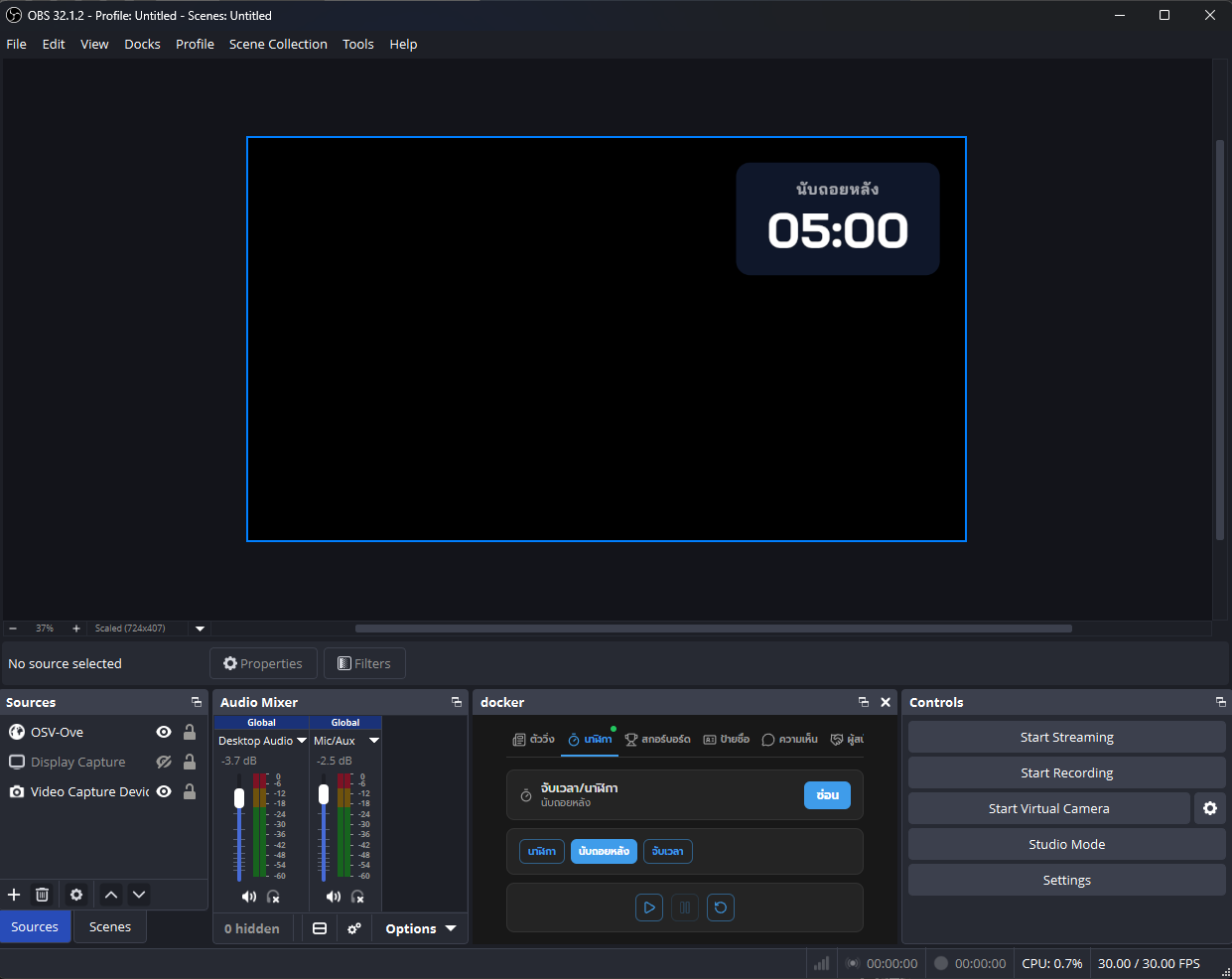
ตัวอย่างการใช้งานจริง
นับถอยหลังก่อนเตะแมตช์
การถ่ายทอดฟุตบอลหรือฟุตซอลระดับโรงเรียนหรือสมัครเล่นนับถอยหลังก่อนเตะ แล้วสลับเป็น Stopwatch จับเวลาแมตช์แบบเปิด โดยไม่ต้องมีงบโปรดักชันระดับ broadcast
นับถอยหลังก่อนเริ่มพิธี
ทีมสื่อโบสถ์หรือชุมชนนับถอยหลังก่อนพิธีหรืออีเวนต์เริ่ม แล้วซ่อนตัวจับเวลาและสลับเป็น Clock เมื่อเริ่มดำเนินรายการ
หน้าจอ 'กำลังจะเริ่มไลฟ์'
สตรีมเมอร์หน้าใหม่และพอดแคสเตอร์ใช้ Countdown บนหน้าจอ starting-soon ให้ผู้ชมรู้แน่ชัดว่ารายการจะเริ่มเมื่อไหร่ แล้วค่อยสลับเข้าเลย์เอาต์ปกติ
จับเวลาช่วงรายการและ Q&A
ทอล์คโชว์และพอดแคสต์ใช้ Stopwatch คุมเวลาช่วงหรือ Q&A ให้ตรงเวลาโดยไม่ต้องดูนาฬิกาแยกนอกจอ
จับเวลาสำหรับอีเวนต์ที่มีสปอนเซอร์
ผู้จัดอีเวนต์หรือการแข่งขันใช้ Countdown สำหรับเดดไลน์รับสมัครหรือเวลาต่อรอบ ให้ตัวจับเวลาบนจอซิงก์กับ overlay สปอนเซอร์และสกอร์บอร์ด
จับเวลาออกกำลังกายหรือกิจกรรม
สตรีมเมอร์สายฟิตเนสหรือโฮสต์กิจกรรมใช้ Stopwatch หรือ Countdown จับเวลารอบออกกำลังกายหรือชาเลนจ์แบบจับเวลาสดบนจอ
แนวทางการใช้งานที่ดี
- Designให้พื้นหลังโปร่งใสหรือใช้สีพื้นหลังแบบบางๆ เพื่อให้ตัวจับเวลาอ่านง่ายบนภาพกล้องโดยไม่บังส่วนสำคัญของภาพ
- Designปิดวินาทีสำหรับการถ่ายทอดที่เป็นทางการอย่างพิธีโบสถ์หรือพิธีการ และเปิดวินาทีไว้เมื่อความแม่นยำสำคัญ เช่นช่วง Stopwatch
- Performanceเพราะเวลาคำนวณจาก timestamp ฝั่ง overlay เอง ไม่ต้องกังวลว่าเซิร์ฟเวอร์โหลดหนักหรือเน็ตกระตุกแล้วเวลาจะสะดุด ปล่อยให้มันเดินต่อไปได้แม้ระหว่างสลับ scene
- Performanceถ้า OBS หลุดการเชื่อมต่อกับหน้าควบคุมชั่วคราว Countdown หรือ Stopwatch จะ sync กลับมาเป็นเวลาที่ถูกต้องเองทันทีที่เชื่อมต่อกลับมา ไม่ต้อง reset มือ
- Mobileตอนคุมหน้าควบคุมจากมือถือระหว่างงานสด ใช้แท็บโหมดกดตรงไปที่ Start/Pause/Reset แทนการเลื่อนหาการตั้งค่าสไตล์
- Mobileตั้งค่าสไตล์ (ฟอนต์ สี Scale) ล่วงหน้าจากหน้าจอใหญ่ก่อน แล้วระหว่างงานจริงบนมือถือให้แตะแค่ปุ่มควบคุม Start/Pause/Reset/Show
- Streamingปักหน้าควบคุม Clock ไว้ที่ OBS Custom Browser Dock เพื่อกด Start Countdown หรือ Show ตัวจับเวลาได้โดยไม่ต้อง alt-tab ออกจาก OBS ระหว่างไลฟ์
- Streamingใช้ Browser Source เดิมใน scene เดิมตลอดทั้ง 3 โหมด Clock/Countdown/Stopwatch การสลับโหมดจะอัปเดต overlay เดิมทันที ไม่ต้องเพิ่มหรือเปลี่ยน source กลางรายการ
คำถามที่พบบ่อย
Overlay นาฬิกา/Countdown/Stopwatch สำหรับ OBS ฟรีไหม?+
ฟรีครับ ตอนนี้ OBS Overlay Studio ใช้ได้ฟรีทั้งหมด รวมถึงโมดูล Clock สมัครได้ที่ /signup แล้วเปิด /studio/clock เพื่อเอา URL ของ overlay ไปเพิ่มเป็น Browser Source ใน OBS
สลับ Clock, Countdown, Stopwatch ได้โดยไม่ต้องเพิ่ม source ใหม่ใน OBS ไหม?+
ได้ครับ ทั้ง 3 โหมดอยู่ใน overlay โมดูลเดียวกัน สลับได้จากหน้าควบคุมบนเว็บ แล้ว Browser Source เดิมใน OBS จะอัปเดตทันที ไม่ต้องเพิ่ม ลบ หรือชี้ URL ใหม่
ถ้าเน็ตช้า Countdown จะกระตุกหรือเพี้ยนไหม?+
ไม่กระตุกครับ overlay คำนวณเวลาที่เหลือเองจาก timestamp แทนที่จะรอ tick จากเซิร์ฟเวอร์ทุกวินาที เวลาที่แสดงจึงยังลื่นไหลแม้เครือข่ายจะหน่วงบ้าง
ถ้า OBS หลุดการเชื่อมต่อแล้วกลับมาใหม่ ตัวจับเวลาจะเป็นยังไง?+
จะ sync กลับมาถูกต้องทันทีที่เชื่อมต่อกลับมา เพราะมันคำนวณจาก timestamp ตั้งต้นเสมอ ไม่ใช่การนับต่อจากค่าล่าสุดที่ได้รับ
โหมด Clock โชว์เวลาปัจจุบันอัตโนมัติเลยไหม?+
ใช่ครับ โหมด Clock จะโชว์เวลาปัจจุบันทันทีที่แสดงบนจอ ไม่ต้องกด Start เหมือน Countdown กับ Stopwatch
ตั้งเวลาแบบ 24 ชั่วโมงและซ่อนวันที่ได้ไหม?+
ได้ครับ ในการตั้งค่าสไตล์มีสวิตช์เปิด/ปิดโหมด 24 ชั่วโมง และสวิตช์แยกสำหรับซ่อน/โชว์วันที่กับวินาที
คุมตัวจับเวลาจากใน OBS ได้เลยไหม โดยไม่ต้องสลับหน้าต่าง?+
ได้ครับ ปักหน้าควบคุมเข้า OBS ด้วย OBS Custom Browser Dock (/dock) ผ่านเมนู Docks → Custom Browser Docks จะได้ปุ่ม Start/Pause/Reset และ Show/Hide โดยไม่ต้องออกจาก OBS
ใช้จับเวลาแมตช์ฟุตบอลหรือฟุตซอลได้ไหม?+
ได้ครับ ใช้ Stopwatch เป็นนาฬิกาแมตช์แบบเปิด หรือใช้ Countdown สำหรับช่วงเวลาที่กำหนดไว้ตายตัว จับคู่กับโมดูลสกอร์บอร์ดฟุตบอลเพื่อทำ overlay การแข่งขันแบบครบชุด
Countdown หยุดชั่วคราวแล้วกดต่อได้ไหม?+
ได้ครับ Countdown มีปุ่ม Pause และ Reset นอกเหนือจาก Start จะหยุดไว้เมื่อมีอะไรเลื่อน แล้วกดต่อจากจุดเดิมได้เลย
ต้อง refresh OBS ทุกครั้งที่โชว์หรือซ่อนตัวจับเวลาไหม?+
ไม่ต้องครับ Show/Hide ทำงานทันที กดจากหน้าควบคุมแล้วมันจะปรากฏหรือหายไปบนสตรีมทันที ไม่ต้อง refresh Browser Source
โมดูลที่เกี่ยวข้อง
เปิดใช้งานได้จาก /studio/clock หลังเข้าสู่ระบบ