
แสดงคอมเมนต์ผู้ชมสดบนจอ OBS ของคุณ
จัดคิวคอมเมนต์จากผู้ชม เลือกอันที่อยากโชว์ แล้วขึ้นจอ OBS เป็นการ์ดสวยๆ ได้ทันที กดปุ๊บขึ้นจอปั๊บแบบ real-time ไม่ต้องพึ่ง chat bot ไม่ต้องรีเฟรช OBS
เปลี่ยนคอมเมนต์ผู้ชมให้กลายเป็นโมเมนต์บนจอ
- โชว์คอมเมนต์ทีละอันในการ์ดที่จัดสไตล์เองได้
- กด Play เลือกโชว์อันไหนก็ได้ หรือกด Next ไล่คิวต่อ
- ทุกการเปลี่ยนแปลงขึ้นจอ OBS ทันทีผ่าน WebSocket
- คุมคิวทั้งหมดได้จากใน OBS เลยผ่าน Custom Browser Dock
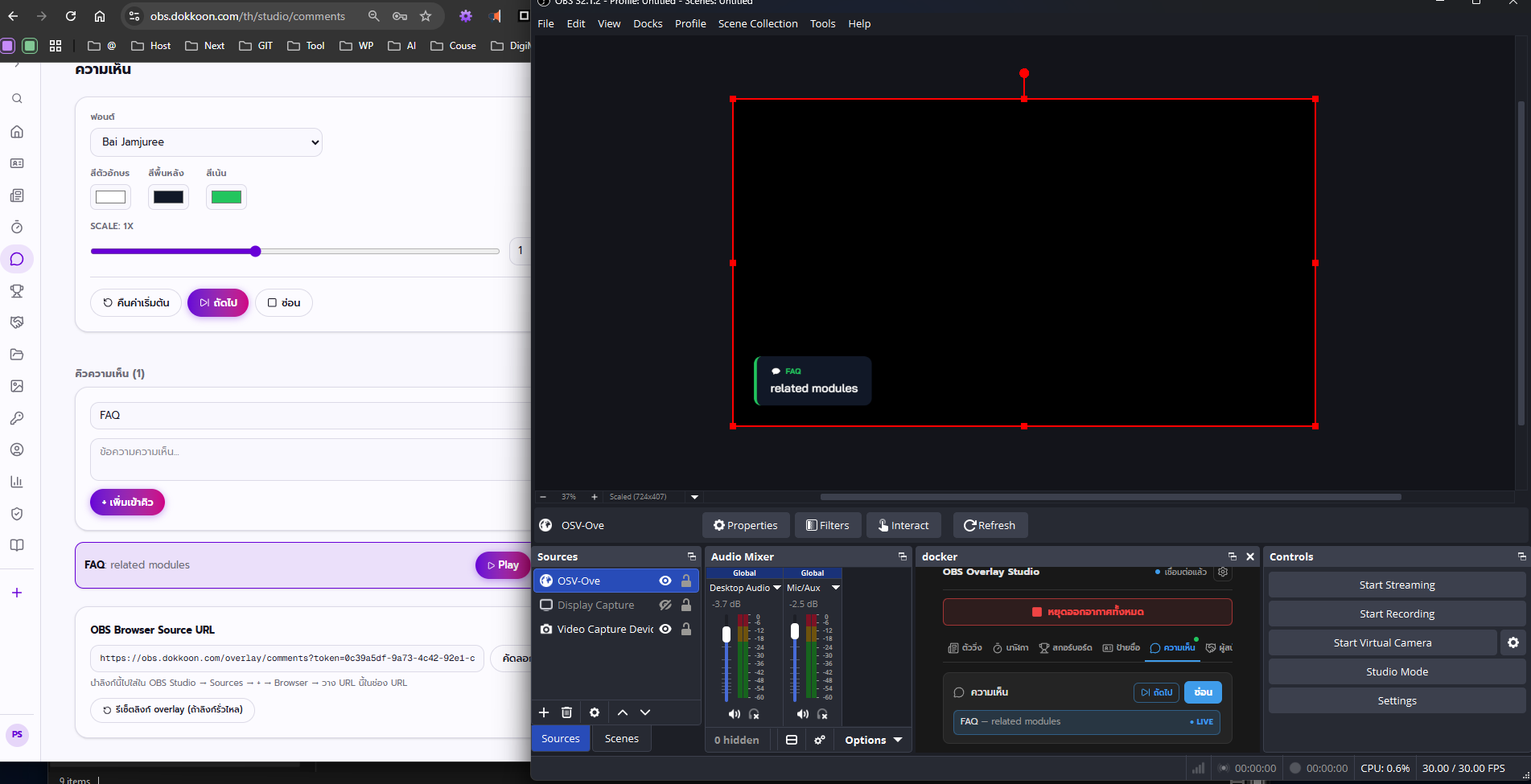
ภาพรวม
- คืออะไร
- โมดูล Comments คือคิวคอมเมนต์ผู้ชมที่คุณจัดเรียงเอง แต่ละรายการมีชื่อผู้แสดงความเห็นกับข้อความ โชว์บนจอ overlay ของ OBS ได้ทีละอัน คุณเป็นคนเพิ่มคอมเมนต์เข้าคิวเอง จะเรียงลำดับหรือคละยังไงก็ได้ ไม่มีอะไรขึ้นจอโดยที่คุณไม่ได้เช็คก่อน
- ใช้ทำอะไร
- ใช้ดึงคำถาม คำชม หรือรีแอคชันจากผู้ชมมาโชว์บนจอ ระหว่างสตรีม อัดพอดแคสต์ เวบินาร์ หรืออีเวนต์สด แทนที่จะต้องอ่าน chat ออกมาดังๆ หรือก็อปคอมเมนต์ไปแปะสไลด์กลางรายการซึ่งเสียจังหวะ
- เหมาะกับใคร
- เหมาะกับสตรีมเมอร์ พิธีกรพอดแคสต์ คนจัดเวบินาร์ และทีมสื่อของอีเวนต์หรือโบสถ์ ที่อยากให้คอมเมนต์จริงจากผู้ชมได้มีพื้นที่บนจอแบบมีคุณภาพ เหมาะกับใครก็ตามที่ทำ Q&A หรือ shoutout แบบคัดเอง ไม่ใช่การดึง live chat มาอัตโนมัติ
- ปัญหาที่ช่วยแก้
- chat เลื่อนเร็วเกินกว่าผู้ชมจะอ่านทัน แล้วก็ไม่มีวิธีที่เนียนๆ ในการดึงคอมเมนต์เดียวมาเด่นโดยไม่เสียจังหวะสตรีม โมดูลนี้ให้คุณเลือกคอมเมนต์ กดปุ่มเดียวขึ้นจอ แล้วเคลียร์ออกได้เร็วพอกัน โดยไม่ต้องออกจาก OBS เลย
ฟีเจอร์
คิวคอมเมนต์ที่คุณคัดเองทั้งหมด
เพิ่มคอมเมนต์เข้าคิว ใส่ชื่อคนคอมเมนต์กับข้อความ จะก็อปมาจาก chat สด จากฟอร์ม จาก DM ที่ไหนก็ได้ คอมเมนต์จะอยู่ในคิวจนกว่าคุณจะกด Play หรือลบออก เก็บสะสมไว้ล่วงหน้าได้
คุณคุมได้เต็มๆ ว่าคอมเมนต์ไหนจะได้ขึ้นจอ ไม่มีอะไรหลุดไปโดยไม่ตั้งใจ
ตัวอย่าง: พิธีกรพอดแคสต์ก็อปคำถามผู้ฟัง 5 ข้อจาก Discord มาใส่คิวก่อนเริ่มไลฟ์
กด Play โชว์อันไหนก็ได้ตามใจ
กด Play ที่คอมเมนต์ไหนในคิวก็ได้ ขึ้นจอทันที ไม่ต้องเรียงตามลำดับ คุณเป็นคนเลือกเองว่าผู้ชมจะเห็นอะไรตอนไหน
ไม่ต้องไล่ทีละอัน เลือกโชว์คอมเมนต์ที่เข้ากับจังหวะตอนนั้นได้เลย
ตัวอย่าง: แขกรับเชิญพูดถึงเรื่องหนึ่งพอดี พิธีกรกด Play คอมเมนต์ที่ถามเรื่องนั้นทันที แม้จะอยู่ท้ายคิวก็ตาม
กด Next ไล่คิวอัตโนมัติ
กด Next เพื่อไปคอมเมนต์ถัดไปในคิวโดยไม่ต้องเลือกเอง เหมาะกับช่วงที่ต้องไล่ตามลำดับเร็วๆ
เก็บจังหวะช่วง Q&A แบบรัวๆ ให้ลื่นไม่สะดุด
ตัวอย่าง: ช่วง AMA 10 นาที พิธีกรแค่กด Next ทุกครั้งที่ตอบคำถามเสร็จ
ปรับสไตล์ได้เต็มที่
ตั้งฟอนต์ สีข้อความ สีพื้นหลัง สี accent และสไลเดอร์ Scale เพื่อปรับขนาดการ์ดทั้งใบ เป็นแพทเทิร์นควบคุมสไตล์แบบเดียวกับที่ใช้ในทุกโมดูลของแอป
ทำให้การ์ดคอมเมนต์เข้ากับธีมสตรีมของคุณ แทนที่จะใช้หน้าตาเดิมๆ
ตัวอย่าง: ทีมสื่อโบสถ์ตั้งสี accent ให้เข้ากับกราฟิกซีรีส์เทศน์ของตัวเอง
ซ่อนได้ทันที
ซ่อนคอมเมนต์ที่กำลังโชว์ออกจาก overlay ได้ทันทีที่ใช้เสร็จ ไม่ต้องรีเฟรช OBS ฝั่งไหนเลย จอจะเคลียร์ทันทีพร้อมรอคอมเมนต์หรือฉากถัดไป
เคลียร์จอก่อนตัดฉากได้ทันเวลา ทำให้การเปลี่ยนช่วงดูเนียน
ตัวอย่าง: พิธีกรกดซ่อนคอมเมนต์ก่อนตัดไปมุมกล้องใหม่
ซิงก์แบบ real-time ผ่าน WebSocket
ทุกการกระทำ ไม่ว่าจะเพิ่มคอมเมนต์ กด Play, Next หรือปรับสไตล์ ส่งขึ้น overlay ผ่าน WebSocket ทันทีที่คุณทำ overlay ไม่ต้อง poll หรือรีเฟรชเพื่อตามให้ทัน
ไม่มีดีเลย์ระหว่างกดในหน้าคอนโทรลกับสิ่งที่ขึ้นจอสดจริงๆ
ตัวอย่าง: พิธีกรเพิ่มคอมเมนต์ใหม่กลางไลฟ์ แล้วกด Play ได้เลยภายในไม่ถึงวินาที
วิธีใช้งาน
- 1เพิ่มคอมเมนต์เข้าคิว — พิมพ์ชื่อคนคอมเมนต์กับข้อความ เพิ่มได้เรื่อยๆ ทั้งก่อนและระหว่างไลฟ์ จะจัดคิวไว้ล่วงหน้าทั้งหมดหรือเพิ่มไปเรื่อยๆ ระหว่างทางก็ได้
- 2กด Play เลือกโชว์ — เลือกคอมเมนต์ที่อยากโชว์ตอนนี้แล้วกด Play ขึ้นจอ OBS ทันที เรียงตามลำดับที่เข้ากับจังหวะตอนนั้น
- 3กด Next ไล่คิวต่อ — ไปคอมเมนต์ถัดไปในคิวด้วยคลิกเดียว เหมาะกับช่วง Q&A หรือ shoutout ที่รัวเร็ว ไม่ต้องไล่หาเอง
- 4จัดสไตล์การ์ด — ปรับฟอนต์ สีข้อความ สีพื้นหลัง สี accent และ Scale ให้การ์ดคอมเมนต์เข้ากับเลย์เอาต์สตรีมของคุณ
- 5ซ่อนเมื่อใช้เสร็จ — เคลียร์คอมเมนต์ออกจากจอทันทีที่หมดช่วงเวลาของมัน ทำได้ทันทีโดยไม่ต้องแตะ OBS เลย
การเชื่อมต่อกับ OBS Studio
overlay ของ Comments เป็น Browser Source พื้นหลังโปร่งใสมาตรฐาน ใส่เข้าไปใน Scene ของ OBS ได้เหมือน layer อื่นๆ ไม่มีอะไรต้องตั้งค่าพิเศษเฉพาะฝั่ง OBS นอกจากเพิ่ม source ครั้งเดียว
- เพิ่ม URL overlay ของ Comments ในบัญชีคุณเป็น Browser Source แล้ววางตำแหน่งใน Scene ได้ตามใจ
- วางซ้อนเหนือกล้องหรือ gameplay capture ได้เลย พื้นหลังโปร่งใสเต็มที่ ไม่บังอะไรที่อยู่บนจอทั้งนั้น
- ใช้ Studio Mode จัดวางการ์ดคอมเมนต์อันถัดไปใน preview scene ก่อนค่อยดันขึ้น Program จริง
- ปักหน้าคอนโทรลแบบย่อไว้ใน OBS เองผ่าน OBS Custom Browser Dock ที่ /dock กด Play กับ Next ไล่คิวคอมเมนต์ได้โดยไม่ต้อง Alt+Tab ออกจาก OBS เลย
- จะ duplicate Browser Source ไปไว้อีก scene ก็ได้ ถ้าอยากมี scene 'Q&A' แยกจากเลย์เอาต์หลัก
- ปรับสไตล์แล้วขึ้นจอสดๆ เลย จะแก้สีหรือ Scale ของการ์ดกลางไลฟ์โดยไม่ต้องสร้าง source ใหม่ก็ได้
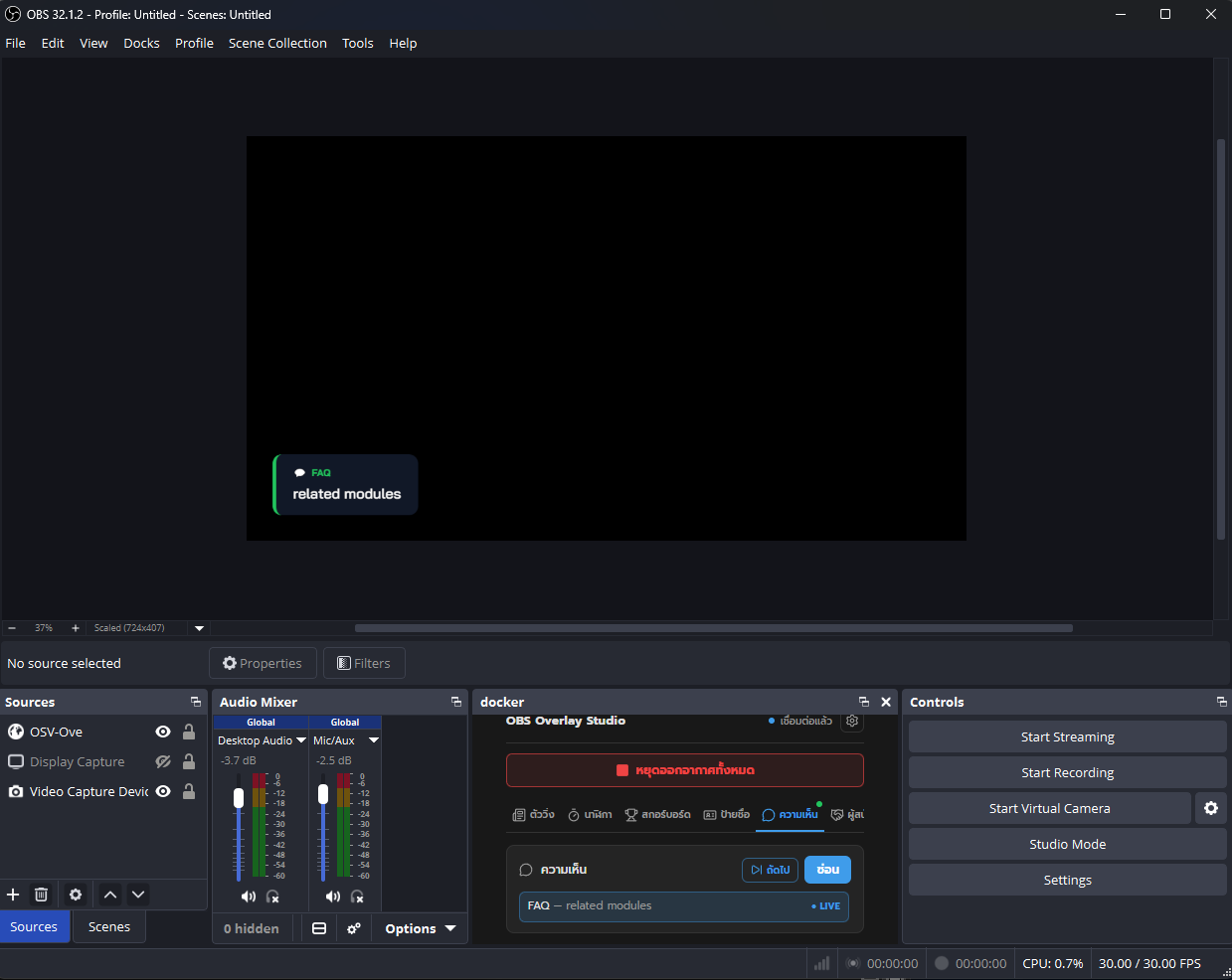
ตัวอย่างการใช้งานจริง
Q&A ผู้ฟังพอดแคสต์
ดึงคำถามผู้ฟังจาก Discord หรือฟอร์มมาโชว์ทีละอัน ระหว่างอัดวิดีโอพอดแคสต์ พิธีกรคุมจังหวะเองได้ ไม่ต้องรีบอ่าน chat สดๆ
คำถามผู้ชมเวบินาร์
เล่นคำถามจาก chat เวบินาร์เป็นการ์ดสวยๆ บนจอ แทนที่จะต้องอ่าน chat ที่รกออกมาดังๆ ผู้เข้าร่วมเห็นคำถามของตัวเองจัดวางสวยงามบนจอ
Shoutout ให้ผู้ชมสตรีมหน้าใหม่
จัดคิว shoutout และคอมเมนต์ดีๆ ไว้เล่นคั่นระหว่างช่วงได้ โดยไม่ต้องพึ่งบอทหรือเขียนโค้ดอะไรเลย เป็นวิธีเบาๆ ที่ทำให้ผู้ชมใหม่รู้สึกถูกมองเห็น
Q&A ในอีเวนต์ชุมชนหรือโบสถ์
จัดคิวคำถามที่ส่งมาล่วงหน้าให้วิทยากร แล้วเล่นทีละอันระหว่างช่วง Q&A สด รายการเดินต่อได้ลื่นโดยไม่ต้องมาคุ้ยกระดาษโน้ต
ไฮไลต์รีวิวหรือรีแอคชัน
ดึงรีแอคชันหรือรีวิวเด็ดๆ จากผู้ชมมาโชว์ระหว่างสตรีมรีวิวหรือแกะกล่อง ที่คัดไว้ล่วงหน้าให้คอมเมนต์ดีๆ ได้ถูกเห็นจริง
คอมเมนต์คั่นระหว่างแมตช์กีฬาโรงเรียน
ระหว่างพักเกมฟุตบอลหรือฟุตซอลของโรงเรียนหรือทีมสมัครเล่น เล่นคอมเมนต์เชียร์จากพ่อแม่และแฟนบอลที่ดูอยู่บ้าน เพิ่มความเป็นกันเองให้การถ่ายทอด
แนวทางการใช้งานที่ดี
- Designเลือกสี accent ให้ตัดกับภาพพื้นหลังจริง ไม่ใช่แค่พื้นหลังของ overlay เอง เพราะคอมเมนต์มักซ้อนอยู่บนกล้องหรือ gameplay สดๆ
- Designอย่าตั้ง Scale ใหญ่เกินไปถ้าจอมี overlay อื่นอยู่ด้วย เช่น ticker หรือ clock จะได้ไม่ทับกันหรือแน่นจนอึดอัด
- Performanceตัดคอมเมนต์ที่ยาวเกินไปก่อนใส่เข้าคิว ข้อความสั้นกระชับอ่านทันบนจอสตรีมกว่าข้อความยาวที่ผู้ชมอ่านไม่จบ
- Performanceจัดคิวคอมเมนต์เป็นชุดล่วงหน้าก่อนไลฟ์ จะได้ไม่ต้องมานั่งพิมพ์ในหน้าคอนโทรลกลางรายการสด
- Mobileถ้าคัดคอมเมนต์จากมือถือระหว่างคั่นช่วง ให้เก็บข้อความสั้นๆ ไว้ พิมพ์ยาวบนหน้าคอนโทรลมือถือจะทำให้ช้าลงกลางสตรีม
- Mobileใช้ปุ่ม Play/Next เป็นหลักแทนการเลื่อนคิวยาวๆ บนจอมือถือ เรียงคอมเมนต์ตามลำดับที่จะใช้ไว้ล่วงหน้า Next จะได้ทำงานลื่นๆ
- Streamingใช้ OBS Custom Browser Dock กด Play กับ Next ได้โดยไม่ต้องสลับหน้าต่าง จะได้ไม่หลุดสายตาจาก Scene view
- Streamingซ่อนการ์ดคอมเมนต์ก่อนตัดฉากทุกครั้ง จะได้ไม่ค้างเข้าไปในช่วงถัดไปแบบเก้ๆ กังๆ
คำถามที่พบบ่อย
ดึงคอมเมนต์จาก Twitch หรือ YouTube chat มาอัตโนมัติได้ไหม+
ไม่ได้ เป็นคิวที่คัดเองทั้งหมด ไม่ใช่ตัวดึง chat อัตโนมัติ คุณต้องใส่ชื่อคนคอมเมนต์กับข้อความเอง จะมาจาก chat สด ฟอร์ม หรือที่ไหนก็ได้ ทำให้คุมได้เต็มว่าอะไรจะขึ้นจอ และไม่มีอะไรหลุดขึ้นจอโดยไม่ได้เช็คก่อน
โมดูล Comments ใช้ฟรีไหม+
ใช้ฟรีตอนนี้เลย OBS Overlay Studio ไม่มีค่าใช้จ่าย สมัครที่ /signup เปิดโมดูล Comments ที่ /studio/comments แล้วเพิ่มเป็น Browser Source ใน OBS เพื่อเริ่มใช้งานได้เลย
จะโชว์คอมเมนต์เฉพาะอันที่ต้องการโดยไม่ต้องไล่ตามลำดับได้ไหม+
ได้ กด Play ที่คอมเมนต์ไหนในคิวก็ขึ้นจอทันที ไม่ว่าจะอยู่ตำแหน่งไหนในลิสต์ ส่วน Next มีไว้ตอนอยากไล่คิวตามลำดับเท่านั้น Play จะพาคุณกระโดดไปคอมเมนต์ไหนก็ได้เสมอ
ปรับหน้าตาการ์ดคอมเมนต์ได้ไหม+
ได้ ปรับฟอนต์ สีข้อความ สีพื้นหลัง สี accent และ Scale เพื่อปรับขนาดการ์ดทั้งใบให้เข้ากับเลย์เอาต์ของคุณ
overlay อัปเดตโดยไม่ต้องรีเฟรช OBS ไหม+
ใช่ ทุกการเปลี่ยนแปลงในหน้าคอนโทรล ไม่ว่าจะเพิ่มคอมเมนต์ กด Play, Next หรือปรับสไตล์ ส่งผ่าน WebSocket ขึ้นจอ OBS ทันที ไม่ต้องรีเฟรช Browser Source เลย
คุมคิวคอมเมนต์ได้โดยไม่ต้องออกจาก OBS ไหม+
ได้ ปักหน้าคอนโทรลไว้ใน OBS Studio เองผ่าน OBS Custom Browser Dock ที่ /dock (Docks → Custom Browser Docks) กด Play กับ Next ไล่คิวคอมเมนต์ได้โดยไม่ต้อง Alt+Tab ออกไปหน้าเบราว์เซอร์เลย
ใส่คอมเมนต์เข้าคิวได้กี่อัน+
ไม่จำกัดจำนวน เพิ่มคอมเมนต์ได้เท่าที่ต้องการ ทั้งก่อนและระหว่างไลฟ์
จะเอาคอมเมนต์ออกจากจอยังไง+
กด Hide คอมเมนต์ที่กำลังโชว์อยู่ก็หายจาก overlay ทันที ไม่ต้องทำอะไรฝั่ง OBS เพิ่มเลย
ใช้ได้ทั้งช่วง Q&A และ shoutout เลยไหม+
ได้ทั้งคู่ คิวกับปุ่ม Play/Next ใช้ได้ดีทั้งการไล่อ่านคำถามผู้ชมตามลำดับ และการกระโดดไปเล่น shoutout เฉพาะอันตามใจ
ต้องเขียนโค้ดหรือลง plugin ของ OBS เพิ่มไหม+
ไม่ต้อง เป็น Browser Source มาตรฐานของ OBS ที่ชี้ไปยัง URL overlay ของบัญชีคุณ ไม่ต้องลง plugin สคริปต์ หรือเขียนโค้ดเพิ่ม เหมือนโมดูลอื่นๆ ในแอปทุกประการ
โมดูลที่เกี่ยวข้อง
เปิดใช้งานได้จาก /studio/comments หลังเข้าสู่ระบบ