
โลโก้สปอนเซอร์บน OBS แบบ Ticker และ Slider ใช้ฟรี
อัปโหลดโลโก้สปอนเซอร์ครั้งเดียว แล้วเลือกได้ว่าจะให้วิ่งแบบ Ticker หรือหมุนแบบ Slider กด Start ก็ขึ้นจอทันที ไม่ต้องรีเฟรช OBS
โชว์โลโก้สปอนเซอร์บนจอ แบบมืออาชีพ ในไม่กี่วินาที
- เลือกได้ทั้ง Ticker และ Slider ให้เหมาะกับงานแต่ละแบบ
- ปิดโลโก้ไหนก็ได้ชั่วคราว ไม่ต้องลบทิ้ง
- จัดลำดับสปอนเซอร์ตามความสำคัญได้ในคลิกเดียว
- ใส่ป้ายข้อความ เช่น 'Sponsored by' คู่กับโลโก้ได้
- โหมด Grayscale ทำให้แถบโลโก้ดูเรียบและเป็นชุดเดียวกัน
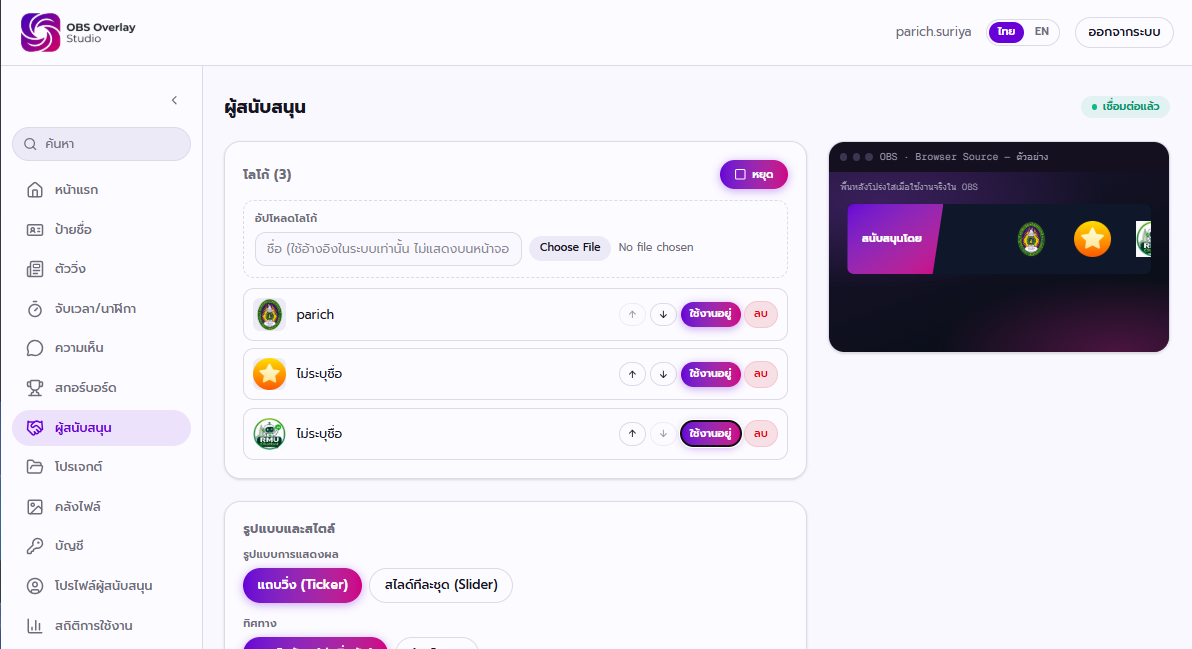
ภาพรวม
- คืออะไร
- โมดูล Sponsors คือแถบโลโก้สำหรับ OBS ที่แสดงพันธมิตร ลูกค้า และผู้สนับสนุน โดยเลือกได้ว่าจะให้วิ่งต่อเนื่องแบบ Ticker หรือหมุนเปลี่ยนชุดแบบ Slider
- ใช้ทำอะไร
- ใช้เพื่อให้สปอนเซอร์และองค์กรพันธมิตรได้ขึ้นจอแบบสม่ำเสมอและดูเป็นมืออาชีพตลอดการถ่ายทอดสด โดยไม่ต้องตัดต่อวิดีโอหรือไปทำ overlay แยกในโปรแกรมอื่น
- เหมาะกับใคร
- เหมาะกับใครก็ตามที่ทำโปรดักชันถ่ายทอดสดแล้วมีสปอนเซอร์ต้องให้เครดิต ตั้งแต่แมตช์ฟุตบอลโรงเรียน ไปจนถึงงานสัมมนา หรือทัวร์นาเมนต์ esports
- ปัญหาที่ช่วยแก้
- ปกติการให้เครดิตสปอนเซอร์มักจบที่ภาพนิ่งฝังไว้ใน Scene หรือต้องรีบสลับโลโก้เองระหว่างช่วง โมดูล Sponsors ทำให้ควบคุมโลโก้ทุกตัวได้จากแผงเดียว ขณะถ่ายทอดสดอยู่จริง
ฟีเจอร์
ธีม Ticker
แสดงโลโก้สปอนเซอร์ที่เปิดใช้งานทั้งหมดเป็นแถบวิ่งต่อเนื่องแบบเดียว เลื่อนจากขวาไปซ้ายหรือซ้ายไปขวา ปรับความเร็วได้เป็น pixel ต่อวินาที
สปอนเซอร์ทุกรายได้พื้นที่โชว์เท่ากันและต่อเนื่อง จอไม่มีช่วงนิ่ง
ตัวอย่าง: แถบโลโก้ร้านค้าท้องถิ่น 8 ร้านวิ่งอยู่ด้านล่างจอ ระหว่างถ่ายทอดสดฟุตซอลโรงเรียน
ธีม Slider
โชว์โลโก้จำนวนคงที่ทีละชุด ค้างไว้ตามจำนวนวินาทีที่ตั้ง แล้วหมุนไปชุดถัดไปอัตโนมัติด้วยทรานซิชันแบบ slide หรือ fade
ให้แต่ละสปอนเซอร์มีช่วงเวลาเด่นบนจอ แทนที่จะแบ่งพื้นที่กันในแถบยาวเดียว
ตัวอย่าง: โชว์ 3 โลโก้ต่อชุด ค้างชุดละ 6 วินาที ด้วย fade transition หมุนครบ 12 สปอนเซอร์ระหว่างถ่ายทอดงานสัมมนา
เปิด/ปิดโลโก้โดยไม่ต้องลบ
โลโก้ที่อัปโหลดแต่ละอันมีสวิตช์เปิด/ปิดของตัวเอง ทำให้ดึงสปอนเซอร์ออกจากรอบหมุนชั่วคราวแล้วเอากลับมาใหม่ได้ โดยไม่ต้องอัปโหลดซ้ำ
รับมือกับสปอนเซอร์ที่เปลี่ยนแปลงกะทันหันหรือแพ็กเกจสปอนเซอร์หลายระดับ โดยไม่เสียคลังโลโก้ที่มีอยู่
ตัวอย่าง: ปิดโลโก้ title sponsor หลังจบช่วงของเขา แต่ปล่อยโลโก้สปอนเซอร์รองอีก 5 รายให้ทำงานต่อ
จัดลำดับโลโก้
เลื่อนโลโก้ขึ้นหรือลงในลิสต์เพื่อคุมลำดับการแสดงผล ใช้ดันสปอนเซอร์หลักขึ้นก่อนได้
สะท้อนระดับสปอนเซอร์ (title, gold, supporting) ได้แค่ด้วยการจัดลำดับ
ตัวอย่าง: ลากโลโก้ title sponsor ของทัวร์นาเมนต์ขึ้นไปอยู่บนสุด ให้ขึ้นก่อนเสมอในรอบ Ticker
ปรับสไตล์การแสดงผล
ปรับ Scale โดยรวม ระยะห่างระหว่างโลโก้ สีพื้นหลัง ป้ายข้อความอย่าง 'Sponsored by' และสวิตช์ Grayscale
จับโทนแถบโลโก้ให้เข้ากับแบรนด์การถ่ายทอดสดได้ โดยไม่ต้องใช้โปรแกรมออกแบบ
ตัวอย่าง: ตั้งพื้นหลังโทนเข้มโปร่งแสง ใส่ป้าย 'Our Partners' และเปิด Grayscale ให้โลโก้ดูเป็นชุดเดียวกัน
ปรับทิศทางการเลื่อน
เลือกให้ Ticker หรือ Slider เลื่อนจากขวาไปซ้าย (ค่าเริ่มต้น) หรือซ้ายไปขวา
จัดทิศทางแถบให้เข้ากับตำแหน่งที่วางบนจอ ดูเป็นธรรมชาติมากขึ้น
ตัวอย่าง: สลับเป็นซ้ายไปขวา เมื่อวางแถบสปอนเซอร์ไว้ฝั่งขวาของ layout สกอร์บอร์ด
วิธีใช้งาน
- 1อัปโหลดโลโก้สปอนเซอร์ — เพิ่มโลโก้พันธมิตรหรือสปอนเซอร์แต่ละรายเข้าโมดูล กลายเป็นลิสต์ที่เปิด/ปิดได้ตลอดเวลา
- 2เลือก Ticker หรือ Slider — เลือกธีมที่เหมาะกับงาน จะให้วิ่งต่อเนื่องแบบสม่ำเสมอ หรือหมุนโชว์ทีละชุดก็ได้
- 3จัดลำดับและปรับสไตล์ — เรียงโลโก้ตามความสำคัญ แล้วตั้ง Scale ระยะห่าง พื้นหลัง ป้ายข้อความ และ Grayscale ให้ตรงกับโทนการถ่ายทอดสด
- 4กด Start — แถบสปอนเซอร์ขึ้นจอทันที ไม่ต้องรีเฟรช OBS
การเชื่อมต่อกับ OBS Studio
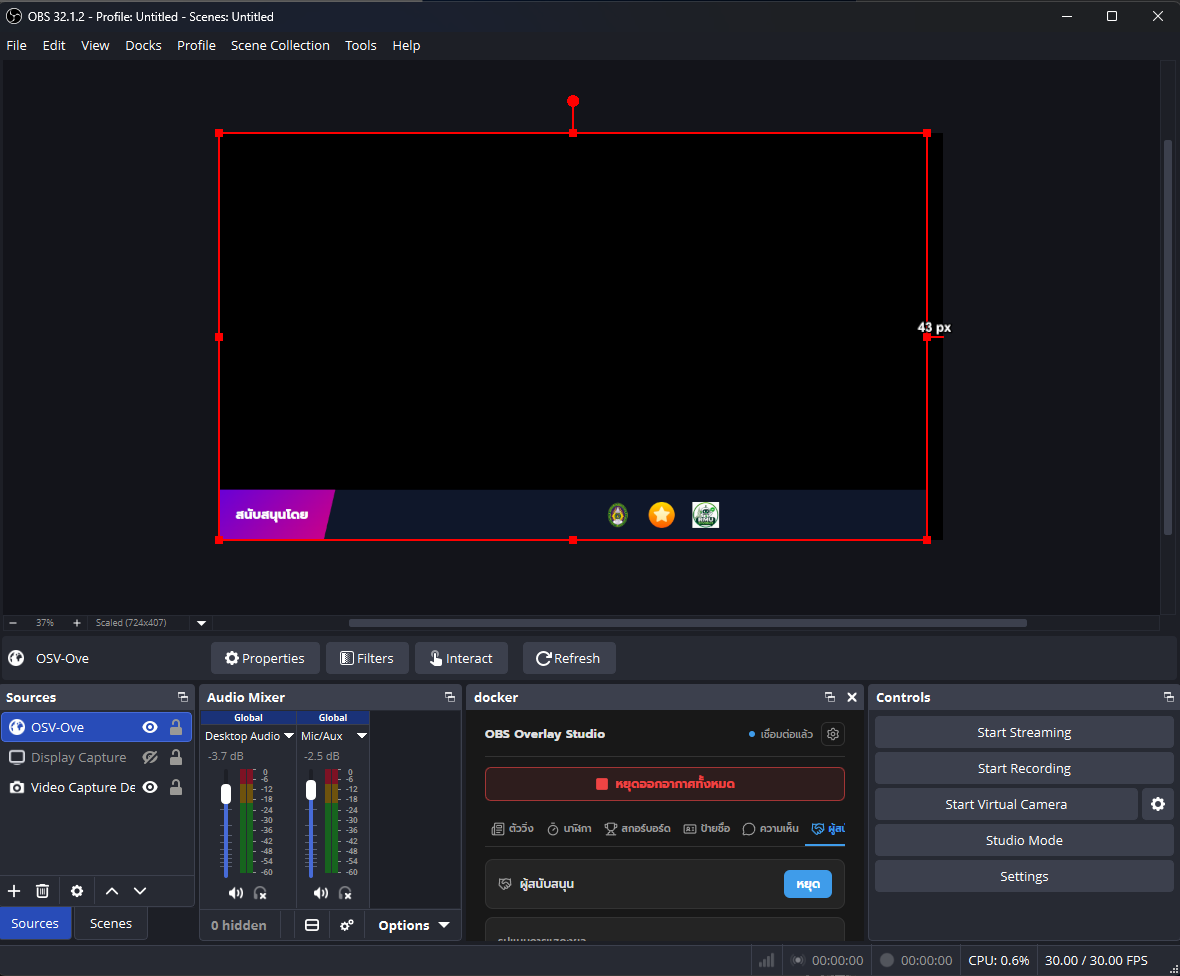
Overlay ของ Sponsors เป็น Browser Source เหมือนโมดูลอื่นใน OBS Overlay Studio จึงใส่เข้า Scene เดิมของคุณได้เลย
- เพิ่ม URL ของ overlay Sponsors เป็น Browser Source แล้ววางตำแหน่งหรือปรับขนาดได้ตามใจ จะเป็นแบนเนอร์ล่างจอ แถบข้าง หรือฟุตเตอร์เต็มความกว้างก็ได้
- วางซ้อนใต้สกอร์บอร์ด name tag หรือ ticker overlay ใน Scene เดียวกัน เพื่อคอมโพสภาพรวมของการถ่ายทอดสด
- ใช้ Studio Mode ของ OBS พรีวิวการสลับลำดับโลโก้หรือเปลี่ยนธีมก่อนปล่อยขึ้น Program จริง
- ปักแผงควบคุมไว้ใน OBS เองผ่าน OBS Custom Browser Dock (/dock) กด Start/Stop หรือเปิด-ปิดโลโก้สปอนเซอร์ได้ โดยไม่ต้อง Alt+Tab ออกไปเปิดเบราว์เซอร์
- เพราะการอัปเดตส่งผ่าน WebSocket การสลับจาก Ticker เป็น Slider กลางรายการจึงไม่ต้องรีโหลด Browser Source
- ทำงานร่วมกับโมดูล overlay อื่นที่เปิดอยู่ใน scene collection เดียวกันได้โดยไม่ชนกัน
ตัวอย่างการใช้งานจริง
สปอนเซอร์กีฬาโรงเรียนและระดับสมัครเล่น
ให้เครดิตร้านค้าและธุรกิจท้องถิ่นที่สนับสนุนแมตช์ฟุตบอล 7 คน หรือฟุตซอล คู่กับสกอร์บอร์ดสด โดยไม่ต้องฝังกราฟิกนิ่งไว้ในการถ่ายทอด
พันธมิตรงานสัมมนาและประชุม
หมุนโลโก้พันธมิตรและผู้ออกบูธระหว่างช่วงพักหรือคู่กับภาพผู้บรรยาย ให้แต่ละสปอนเซอร์มีช่วงเวลาที่ดูเป็นมืออาชีพ
สปอนเซอร์ทัวร์นาเมนต์ esports
รันแถบ Ticker สปอนเซอร์ทัวร์นาเมนต์ต่อเนื่องระหว่างแมตช์ แล้วสลับเป็น Slider ช่วงพักรอบ เพื่อเน้นสปอนเซอร์ระดับสูงให้นานขึ้น
พันธมิตรงานชุมชนและโบสถ์
ขอบคุณองค์กรพันธมิตรและผู้บริจาคระหว่างถ่ายทอดสดพิธีหรือกิจกรรมชุมชน ด้วยแถบโลโก้ที่ดูเรียบร้อยไม่รบกวนสายตา
เครดิตสปอนเซอร์ตอนเปิดตัวสินค้าหรือพอดแคสต์
ให้ช่วงสปอนเซอร์แบบจ่ายเงินมีพื้นที่บนจอที่มองเห็นชัด ระหว่างถ่ายทอดสดเปิดตัวสินค้าหรือบันทึกพอดแคสต์ โดยไม่ต้องตัดต่อใส่ทีหลัง
แพ็กเกจสปอนเซอร์หลายระดับ
ใช้การจัดลำดับและเปิด/ปิดโลโก้ สะท้อนระดับสปอนเซอร์ title, gold, supporting และอัปเดตได้ทันทีเมื่อดีลสปอนเซอร์เปลี่ยนกลางฤดูกาลหรือกลางงาน
แนวทางการใช้งานที่ดี
- Designตั้งพื้นหลังให้โปร่งใสหรือใช้แถบสีเข้มโปร่งแสงเบาๆ เพื่อให้โลโก้สปอนเซอร์อ่านง่าย ไม่ว่าจะทับภาพกล้องหรือ gameplay แบบไหนอยู่ด้านหลัง
- Designเปิดโหมด Grayscale เมื่อโลโก้มีสีสันตีกันเยอะ ช่วยให้แถบดูเป็นชุดเดียวกันแม้มีแบรนด์เป็นสิบราย
- Designใส่ป้ายข้อความสั้นๆ เช่น 'Sponsored by' หรือ 'Our Partners' ให้คนดูเข้าใจทันทีว่าแถบนี้คืออะไร โดยเฉพาะถ่ายทอดสดครั้งแรก
- Performanceธีม Ticker อย่าตั้งความเร็วเร็วเกินไปจนอ่านโลโก้ไม่ทัน หรือช้าเกินไปจนแถบดูนิ่งตลอดถ่ายทอดยาวๆ
- Performanceธีม Slider ควรตั้งวินาทีต่อชุดให้สัมพันธ์กับจำนวนโลโก้ที่มี เพื่อให้ทุกสปอนเซอร์ได้เวลาบนจอเท่าๆ กันและคาดเดาได้
- Mobileถ้าผู้ชมส่วนใหญ่ดูผ่านมือถือ ใช้ Slider ที่โชว์โลโก้น้อยชิ้นต่อชุดจะดีกว่า Ticker แน่นๆ เพราะโลโก้เล็กที่วิ่งเร็วอ่านยากบนจอเล็ก
- Mobileเพิ่ม Scale ขึ้นอีกนิดสำหรับสตรีมที่เน้นคนดูมือถือ ให้โลโก้แต่ละอันยังจำได้แม้เล่นในเพลเยอร์ขนาดเล็ก
- Streamingใช้ OBS Custom Browser Dock เปิด/ปิดแถบสปอนเซอร์ระหว่างช่วงต่างๆ ได้ โดยไม่ต้องสลับ Scene หรือทำ layout การถ่ายทอดสดพัง
คำถามที่พบบ่อย
Sponsors overlay บน OBS ใช้ฟรีไหม+
ใช่ ตอนนี้ OBS Overlay Studio สมัครและใช้งานได้ฟรี รวมถึงโมดูล Sponsors ด้วย สมัครที่ /signup แล้วเข้าไปตั้งค่าได้เลยที่ /studio/sponsors
Ticker กับ Slider ต่างกันยังไง+
Ticker คือแถบโลโก้ที่เปิดใช้งานทั้งหมดวิ่งต่อเนื่องเป็นเส้นเดียว ปรับความเร็วได้ ส่วน Slider จะโชว์โลโก้จำนวนคงที่ทีละชุด ค้างไว้ตามวินาทีที่ตั้ง แล้วหมุนไปชุดถัดไปด้วย slide หรือ fade transition Ticker เหมาะกับการโชว์ต่อเนื่องตลอดเวลา ส่วน Slider เหมาะกับการให้แต่ละสปอนเซอร์มีช่วงเด่นของตัวเอง
ปิดโลโก้สปอนเซอร์บางรายชั่วคราวได้ไหม โดยไม่ต้องลบ+
ได้ โลโก้ที่อัปโหลดแต่ละอันมีสวิตช์เปิด/ปิดในตัว ดึงสปอนเซอร์ออกจากรอบหมุนชั่วคราวแล้วเปิดกลับมาใหม่ได้ โดยไม่ต้องอัปโหลดซ้ำ
คุมลำดับการแสดงโลโก้สปอนเซอร์ยังไง+
ใช้ปุ่มเลื่อนขึ้น/ลงในลิสต์โลโก้ เพื่อดันโลโก้ตัวไหนขึ้นก่อนหรือลงหลัง เหมาะกับการดัน title sponsor ให้ขึ้นก่อนเสมอ
เปลี่ยนอะไรแล้วต้องรีเฟรช OBS ไหม+
ไม่ต้อง การเปลี่ยนแปลงส่งผ่าน WebSocket ไปที่ overlay ทันที กด Start แถบก็ขึ้นจอเลย ไม่ต้องรีเฟรช Browser Source
คุม Sponsors overlay ได้โดยไม่ต้องออกจาก OBS ไหม+
ได้ ปักแผงควบคุมไว้ใน OBS Studio ผ่าน OBS Custom Browser Dock (/dock) ที่เมนู Docks → Custom Browser Docks จะกด Start/Stop หรือเปิด-ปิดโลโก้ได้ โดยไม่ต้อง Alt+Tab ไปเปิดเบราว์เซอร์
ปรับจำนวนโลโก้ที่โชว์พร้อมกันในโหมด Slider ได้ไหม+
ได้ ธีม Slider ตั้งได้ว่าจะโชว์กี่โลโก้ต่อครั้ง ค้างชุดละกี่วินาทีก่อนหมุน และเลือกทรานซิชันเป็น slide หรือ fade
เปลี่ยนทิศทางการเลื่อนได้ไหม+
ได้ ทั้ง Ticker และ Slider เลือกได้ว่าจะเลื่อนจากขวาไปซ้าย (ค่าเริ่มต้น) หรือซ้ายไปขวา
โลโก้สปอนเซอร์สีและสัดส่วนไม่เหมือนกัน จะดูเป็นชุดเดียวกันได้ไหม+
เปิด Grayscale เพื่อให้สีเป็นโทนเดียวกัน แล้วปรับระยะห่างกับ Scale ให้โลโก้ที่สัดส่วนต่างกันวางในแถบได้พอดีสม่ำเสมอ
ตั้งค่า Sponsors overlay ใน OBS ตรงไหน+
เอา URL overlay จาก /studio/sponsors ไปเพิ่มเป็น Browser Source ใน Scene ของ OBS เหมือนโมดูลอื่นของ OBS Overlay Studio ดูขั้นตอน Browser Source ทั่วไปเพิ่มเติมได้ที่คู่มือ docs หลัก
โมดูลที่เกี่ยวข้อง
เปิดใช้งานได้จาก /studio/sponsors หลังเข้าสู่ระบบ