
ป้ายชื่อ OBS ฟรี (Lower Third) อัปเดตสดผ่าน WebSocket
เพิ่มแถวชื่อได้ไม่จำกัด ใส่ชื่อ ตำแหน่ง โลโก้ เลือกกรอบและไล่สี แล้วกด Play — overlay บน OBS อัปเดตทันทีผ่าน WebSocket ไม่ต้องรีเฟรช
แนะนำแขกรับเชิญด้วยป้ายชื่อที่ขึ้นจอ OBS ทันที
- เพิ่มป้ายชื่อได้ไม่จำกัดแถว แต่ละแถวใส่โลโก้หรือรูปได้เอง
- ไล่สีแบบ gradient เลือกฟอนต์ และปรับขนาดด้วย Scale slider
- กรอบสำเร็จรูป ribbon, ticket, frosted-glass หรืออัปโหลด SVG กรอบของตัวเอง
- ตั้งเวลาซ่อนอัตโนมัติ หรือค้างไว้จนกว่าจะกดซ่อนเอง
- คุมได้จากใน OBS เลยผ่าน Custom Browser Dock ไม่ต้องสลับหน้าจอ
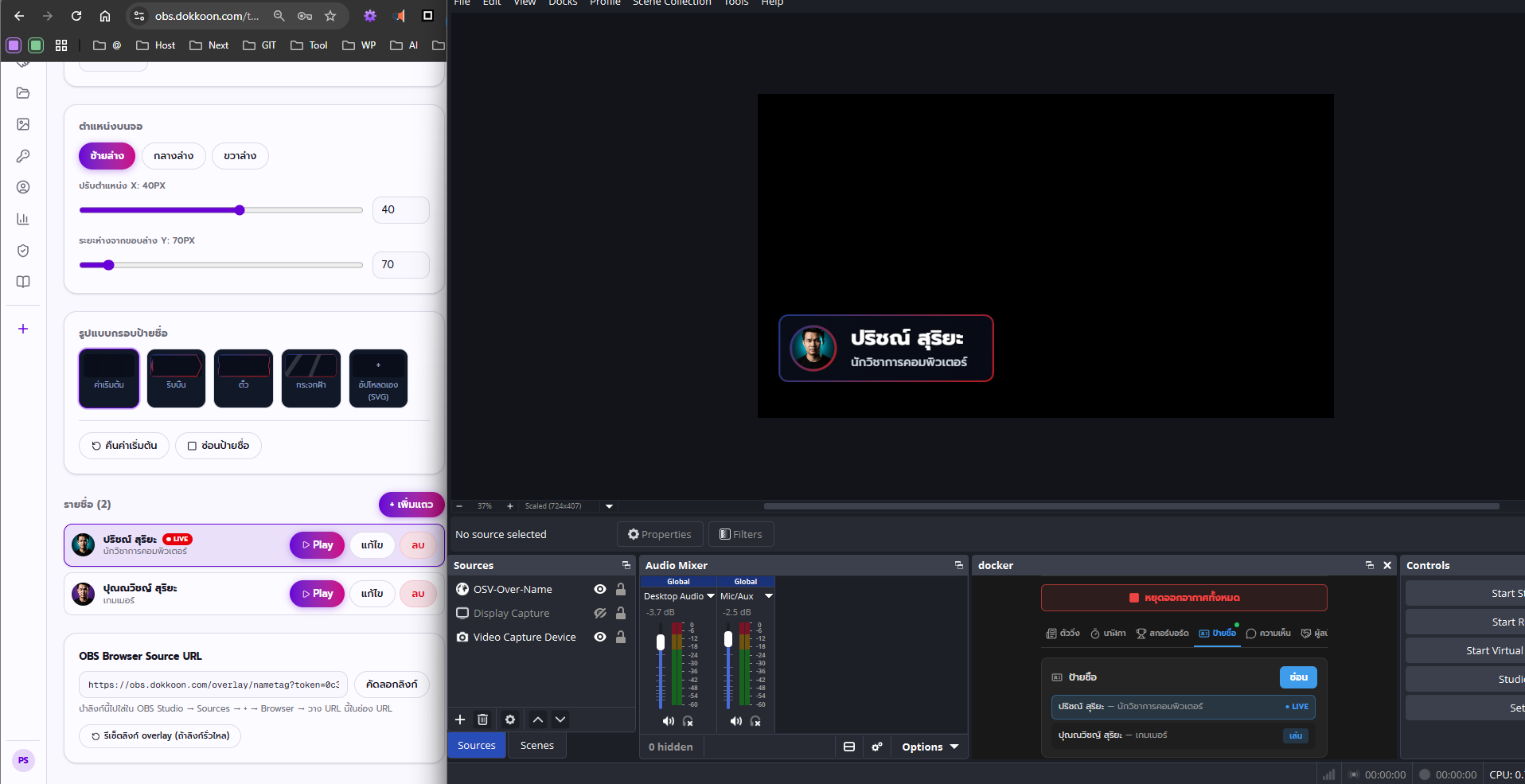
ภาพรวม
- คืออะไร
- โมดูล Name Tag คือป้ายชื่อสไตล์ broadcast หรือที่เรียกว่า Lower Third สำหรับ OBS Studio แสดงชื่อ ตำแหน่ง และโลโก้ที่มุมล่างของจอตอนแขกรับเชิญหรือพิธีกรอยู่หน้ากล้อง
- ใช้ทำอะไร
- ใช้แนะนำแขกรับเชิญในสตรีม ติดป้ายชื่อวิทยากรในงานอีเวนต์ หรือระบุชื่อผู้เล่น/โค้ชระหว่างการแข่งขัน ที่ไหนก็ตามที่คนดูต้องเห็นชื่อและบทบาทของคนบนจอ
- เหมาะกับใคร
- เหมาะกับสตรีมเมอร์ ทีมสื่อโบสถ์และงานชุมชน การถ่ายทอดกีฬาโรงเรียน พิธีกร podcast และใครก็ตามที่รัน Scene บน OBS แล้วอยากได้ป้ายชื่อดูโปรโดยไม่ต้องตัดต่อวิดีโอ
- ปัญหาที่ช่วยแก้
- การพิมพ์ชื่อแขกลงใน text source ธรรมดาของ OBS หรือต้อง export กราฟิกใหม่ทุกครั้งที่เปลี่ยนคนพูด มันช้าและดูไม่โปร โมดูล Name Tag แก้ปัญหานี้ด้วยการให้เตรียมแถวไว้ล่วงหน้าแล้วกด Play สดๆ ได้เลย
ฟีเจอร์
เพิ่มแถวได้ไม่จำกัด
เพิ่ม แก้ไข หรือลบแถวป้ายชื่อได้เท่าที่ต้องการ แต่ละแถวใส่ชื่อ ตำแหน่ง/บทบาท และอัปโหลดโลโก้หรือรูปโปรไฟล์ได้เอง
เตรียมรายชื่อแขกหรือไลน์อัปทั้งหมดไว้ล่วงหน้า แล้วแค่กดไล่ทีละคนตอนถ่ายทอดสด
ตัวอย่าง: รายการ podcast มีแขก 3 คน เตรียม 3 แถวไว้ก่อนอัด แล้วกด Play ทีละแถวตามลำดับที่บทสนทนาเปลี่ยนคน
ไล่สีและฟอนต์
เลือกสีเริ่มต้นและสีปลายทางสำหรับพื้นหลังแบบไล่สี (gradient) เลือกฟอนต์ และปรับขนาดด้วย Scale slider
ทำป้ายชื่อให้เข้ากับธีมแบรนด์หรือสตรีมได้โดยไม่ต้องใช้โปรแกรมกราฟิก
ตัวอย่าง: สตรีมเกมมิ่งตั้งไล่สีม่วง-น้ำเงินให้เข้ากับธีม overlay ทั้งหมด
กรอบสำเร็จรูปและ SVG กำหนดเอง
เลือกกรอบสำเร็จรูปได้แก่ default, ribbon, ticket หรือ frosted-glass หรือจะอัปโหลดกรอบ SVG แบบกำหนดเองก็ได้
ได้ลุคที่ดูโปรและตรงแบรนด์ทันที หรือใส่ดีไซน์ของตัวเองถ้ามีอยู่แล้ว
ตัวอย่าง: ถ่ายทอดกีฬาโรงเรียนใช้กรอบ ticket ให้ผู้เล่น ส่วนงานอีเวนต์ที่มี brand kit อัปโหลดกรอบ SVG ของตัวเอง
ตำแหน่ง anchor และ offset
เลือก anchor เป็น bottom-left, bottom-center หรือ bottom-right แล้วขยับตำแหน่งจริงเพิ่มเติมด้วยค่า X และ Y offset เป็นพิกเซล
จัดป้ายชื่อให้พอดีกับ Scene ที่มีเว็บแคม โลโก้ หรือ overlay อื่นอยู่แล้ว
ตัวอย่าง: รายการทอล์กโชว์วางเว็บแคมไว้มุมขวาล่าง แล้ว anchor ป้ายชื่อไว้มุมซ้ายล่างเพื่อไม่ให้ทับกัน
ตั้งเวลาซ่อนอัตโนมัติ
ตั้งจำนวนวินาทีให้ป้ายชื่อค้างบนจอก่อนหายไปเอง หรือตั้งเป็น 0 เพื่อให้ค้างอยู่จนกว่าจะกดซ่อนเอง
แนะนำแขกไม่กี่วินาทีโดยไม่ต้องมานั่งจำว่าต้องกดซ่อน
ตัวอย่าง: งานพิธีที่โบสถ์ตั้งซ่อนอัตโนมัติ 8 วินาที ให้ป้ายชื่อวิทยากรหายไปเองก่อนเริ่มเทศนา
กด Play/ซ่อนได้ทันที
กด Play ที่แถวไหนก็ได้ ป้ายชื่อจะขึ้นจอ overlay ของ OBS ทันทีผ่าน WebSocket กด Play ซ้ำหรือกดซ่อนเพื่อเอาออก
ไม่ต้องรีเฟรช OBS ไม่ต้องเพิ่ม Browser Source ใหม่ ไม่มีจังหวะเงียบเพราะมัวแต่ยุ่งกับ Scene
ตัวอย่าง: แมตช์ถ่ายทอดสดมีผู้เล่นสำรองลงสนามกลางเกม ผู้ควบคุมเพิ่มแถวแล้วกด Play ได้เลยโดยกล้องยังจับที่สนามตลอด
วิธีใช้งาน
- 1เพิ่มแถว — กรอกชื่อ ตำแหน่ง/บทบาท และอัปโหลดโลโก้หรือรูปของคนนั้นถ้าต้องการ
- 2จัดสไตล์ — เลือกฟอนต์ ตั้งสีเริ่มต้นและสีปลายทางของไล่สี เลือกกรอบ และปรับ Scale slider
- 3จัดตำแหน่ง — เลือก anchor (bottom-left, bottom-center, bottom-right) แล้วปรับละเอียดด้วย X/Y offset ให้ลงตัวกับ Scene
- 4ตั้งเวลาซ่อนอัตโนมัติ (ถ้าต้องการ) — ใส่จำนวนวินาทีให้ซ่อนอัตโนมัติ หรือปล่อยไว้ที่ 0 เพื่อคุมเองด้วยมือ
- 5กด Play — ป้ายชื่อขึ้นจอ overlay ของ OBS ทันที กด Play ซ้ำหรือกดซ่อนเมื่อใช้เสร็จ
การเชื่อมต่อกับ OBS Studio
Overlay ของ Name Tag ก็คือ Browser Source ตัวหนึ่งใน OBS เหมือน element อื่นๆ แต่ถูกควบคุมสดจากหน้าเว็บ control panel แทนที่จะต้องมานั่งแก้ทีละเฟรม
- เพิ่ม URL ของ overlay เป็น Browser Source ใน Scene ของ OBS แล้วปรับขนาดให้พอดีกับ canvas
- วางเลเยอร์ไว้เหนือเว็บแคมหรือ game capture ใน Scene เพื่อให้อ่านเป็น lower third ที่ถูกต้อง
- ใช้ Studio Mode เตรียมแถวและดูตัวอย่างก่อนส่งเข้า Program จริง
- ปักหมุด control panel /studio/nametag ไว้ใน OBS เองผ่าน Custom Browser Dock ที่ /dock (Docks → Custom Browser Docks ใน OBS) จะได้เพิ่มแขกและกด Play ได้โดยไม่ต้องสลับหน้าต่างออกจาก OBS เลย
- เพราะอัปเดตส่งผ่าน WebSocket Browser Source ไม่ต้องรีเฟรชเองแม้จะกลางไลฟ์สตรีม
- ใช้ร่วมกับโมดูล Ticker หรือ Football ใน Scene เดียวกันเพื่อให้ได้ลุคถ่ายทอดสดแบบครบชุด
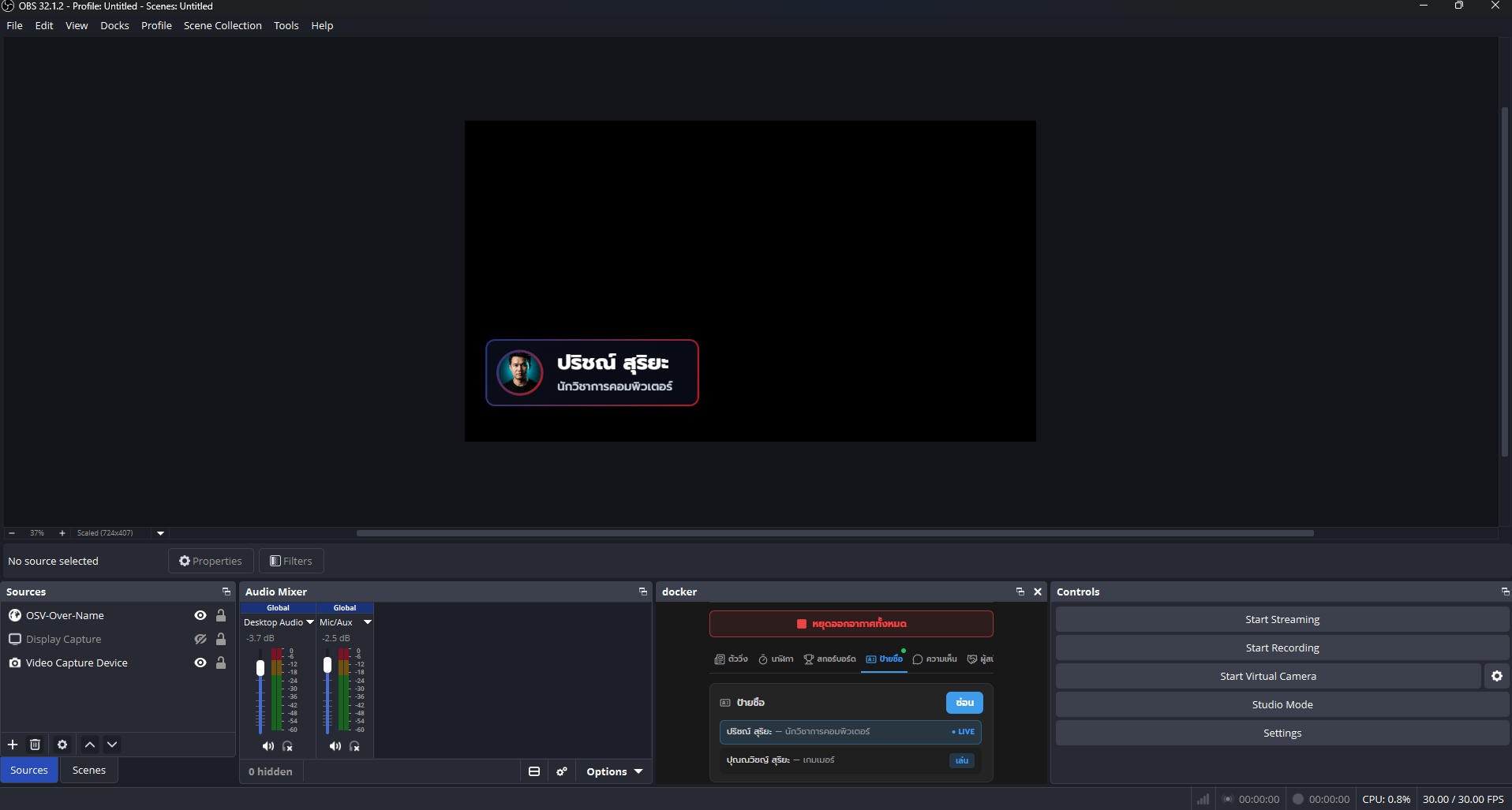
ตัวอย่างการใช้งานจริง
ถ่ายทอดสดฟุตบอลโรงเรียนและสมัครเล่น
ติดป้ายชื่อและตำแหน่งผู้เล่น โค้ช หรือผู้บรรยายระหว่างแมตช์ 7-a-side หรือฟุตซอล โดยไม่ต้องมีงบถ่ายทอดสดระดับมืออาชีพ
ทีมสื่อโบสถ์และงานชุมชน
แนะนำวิทยากร ผู้นำนมัสการ หรือแขกรับเชิญด้วยชื่อและบทบาททันทีที่ขึ้นเวที แล้วให้ป้ายซ่อนอัตโนมัติหลังไม่กี่วินาที
สตรีมเมอร์หน้าใหม่และรายการทอล์กโชว์
ให้ co-host หรือแขกรับเชิญมีป้ายชื่อสไตล์ lower third ที่ดูโปร โดยไม่ต้องเรียนตัดต่อวิดีโอ เตรียมแถวไว้ครั้งเดียวแล้วกด Play ตอนแนะนำตัว
การอัดวิดีโอ podcast
ติดป้ายชื่อผู้ร่วมรายการแต่ละคนบนจอ เพื่อให้คนดูเวอร์ชันวิดีโอรู้ตลอดว่าใครกำลังพูดอยู่
ผู้จัดงานอีเวนต์และการแข่งขันที่มีสปอนเซอร์
ติดป้ายชื่อกรรมการ พิธีกร หรือผู้รับรางวัลด้วยกรอบแบรนด์เดียวกันตลอดทั้งงาน
นักพัฒนาที่อยากดูตัวสินค้าจริง
ดูสถาปัตยกรรม WebSocket แบบ real-time ทำงานจริง เปลี่ยนค่าในแถวจาก control panel แล้วดู overlay บน OBS อัปเดตทันที
แนวทางการใช้งานที่ดี
- Designเลือกสีไล่สีสองสีให้คอนทราสต์กับกรอบพื้นหลังพอสมควร เพื่อให้ตัวอักษรชื่ออ่านง่ายเมื่อขึ้นจอจริง
- Designใช้กรอบ ticket หรือ ribbon กับคอนเทนต์กีฬาและการแข่งขัน ส่วน frosted-glass เหมาะกับรายการทอล์กโชว์สไตล์โมเดิร์น
- Performanceอัปโหลดโลโก้ในขนาดใกล้เคียงกับที่จะแสดงจริง เพราะ overlay จะแสดงตามไฟล์ที่อัปโหลด ไฟล์ใหญ่เกินไปแค่ทำให้โหลดช้า
- Performanceเตรียมทุกแถวไว้ก่อนขึ้นไลฟ์ เพื่อให้การกด Play ระหว่างรายการเป็นแค่คลิกเดียว ไม่ต้องมานั่งพิมพ์ข้อมูลสด
- Mobileลองดู anchor และ offset ที่เลือกในหน้าพรีวิว OBS บน control panel ก่อนเริ่มงานจริง เพราะการจัดตำแหน่ง X/Y ละเอียดๆ ดูง่ายกว่าบนจอที่ใหญ่กว่า
- Streamingตั้งเวลาซ่อนอัตโนมัติสั้นๆ (5-10 วินาที) สำหรับการแนะนำตัวที่จังหวะเร็ว และตั้ง 0 (ซ่อนเอง) สำหรับสัมภาษณ์ยาวที่อยากให้ชื่อค้างอยู่
- Streamingวาง anchor ป้ายชื่อไว้ฝั่งตรงข้ามกับเว็บแคมหรือกราฟิกหลัก เพื่อไม่ให้ทับกันใน Scene
- Designใช้กรอบและไล่สีชุดเดียวกันทั้งในโมดูล Name Tag, Ticker และ Football เพื่อให้ภาพรวมบนจอดูเป็นแบรนด์เดียวกัน
คำถามที่พบบ่อย
ป้ายชื่อ OBS ของที่นี่ฟรีไหม+
ฟรีครับ ตอนนี้ OBS Overlay Studio เปิดให้ใช้ฟรีทั้งหมด สมัครได้ที่ /signup แล้วใช้โมดูล Name Tag พร้อมอีก 5 โมดูลและ Layer Editor ได้โดยไม่มีค่าใช้จ่าย
ต้องรีเฟรช OBS ทุกครั้งที่เปลี่ยนชื่อไหม+
ไม่ต้อง การเปลี่ยนแปลงที่ทำในหน้า control panel /studio/nametag จะส่งผ่าน WebSocket และขึ้นบน Browser Source ทันที ไม่ต้องรีเฟรชเลย
ใช้โลโก้ของตัวเองแทนกรอบสำเร็จรูปได้ไหม+
ได้ อัปโหลดโลโก้หรือรูปโปรไฟล์ต่อแถวได้เลย และยังอัปโหลดกรอบ SVG กำหนดเองแทนกรอบ default, ribbon, ticket หรือ frosted-glass ได้ด้วย
เพิ่มป้ายชื่อได้กี่แถว+
ไม่มีจำกัด เพิ่ม แก้ไข หรือลบแถวได้เท่าที่ต้องการตามรายชื่อแขกหรือไลน์อัปของงาน
ป้ายชื่อหายไปเองได้ไหม+
หายเองได้ถ้าตั้งเวลาซ่อนอัตโนมัติเป็นวินาที แต่ถ้าตั้งเป็น 0 ป้ายชื่อจะค้างอยู่บนจอจนกว่าจะกด Play ซ้ำหรือกดซ่อนเอง
คุมป้ายชื่อได้โดยไม่ต้องออกจาก OBS ไหม+
ได้ ปักหมุด control panel ไว้ใน OBS Studio เองผ่าน Custom Browser Dock ที่ /dock (เมนู Docks → Custom Browser Docks ใน OBS) จะได้กด Play หรือแก้ค่าโดยไม่ต้อง Alt+Tab ออกไปเลย
จัดตำแหน่งป้ายชื่อบนจอยังไง+
เลือก anchor เป็น bottom-left, bottom-center หรือ bottom-right ก่อน แล้วค่อยขยับตำแหน่งจริงเพิ่มเติมด้วยค่า X และ Y offset เป็นพิกเซล
เปลี่ยนสีให้เข้ากับแบรนด์ได้ไหม+
ได้ ป้ายชื่อใช้ไล่สีแบบ gradient สองสี (สีเริ่มต้นและสีปลายทาง) เลือกฟอนต์ได้ และปรับขนาดด้วย Scale slider
ในวงการ broadcast เรียกกราฟิกแบบนี้ว่าอะไร+
เรียกว่า Lower Third กราฟิกแสดงชื่อและตำแหน่งที่มุมล่างของจอตอนมีคนอยู่หน้ากล้อง เป็นของมาตรฐานในงานถ่ายทอดสด
จะเอา URL ของ overlay ไปใส่ใน OBS ได้จากไหน+
แต่ละบัญชีจะมี URL overlay ของตัวเองอยู่ใต้ /studio/nametag เอาไปเพิ่มเป็น Browser Source ใน OBS แล้วมันจะเริ่มรับอัปเดตสดทันที
โมดูลที่เกี่ยวข้อง
เปิดใช้งานได้จาก /studio/nametag หลังเข้าสู่ระบบ