
Layer Editor: สร้าง Overlay OBS แบบกำหนดเองได้อิสระ
Layer Editor คือ canvas ลาก-วางแบบฟรี สำหรับสร้าง overlay กำหนดเองเต็มรูปแบบใน OBS — รวม webcam, chat, alert, ข้อความ, รูปภาพ และอื่นๆ เข้าด้วยกัน แล้ว sync ขึ้น OBS แบบ real-time ผ่าน WebSocket
ออกแบบ overlay แบบไหนก็ได้ตามที่คิดไว้
- ฟรี — ไม่มีแพ็กเกจ ไม่ต้องผูกบัตร ไม่จำกัดจำนวนโปรเจกต์
- Layer 7 แบบ: webcam, chat, alert, ข้อความ, shape, รูปภาพ, audio waveform
- Sync ขึ้น OBS แบบ real-time — ไม่ต้อง refresh ไม่ต้องอัปโหลดซ้ำ
- ชวนเพื่อนร่วมทีมมาแก้ overlay เดียวกันพร้อมกันได้แบบ live
- ใช้เสริมจาก 6 โมดูลหลัก ไม่ได้แทนที่
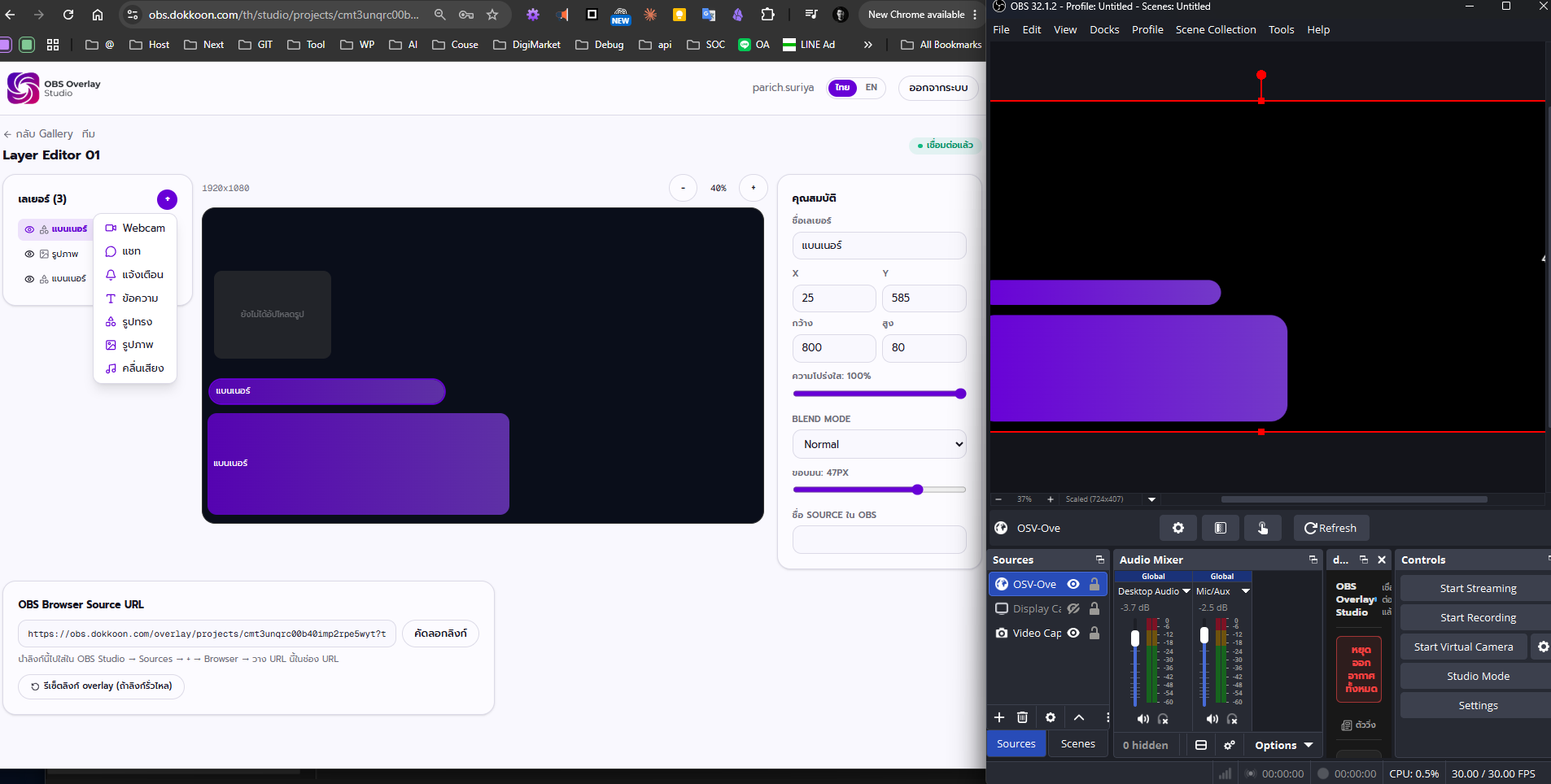
ภาพรวม
- คืออะไร
- Layer Editor คือ canvas อิสระใน OBS Overlay Studio ที่ให้เราสร้าง overlay กำหนดเองทั้งหมดจากการวาง layer ทีละชิ้น แทนที่จะใช้ template ตายตัว แต่ละโปรเจกต์คือ canvas ขนาด 1920×1080 ของตัวเอง พร้อม overlay URL แยกเฉพาะ
- ใช้ทำอะไร
- ใช้ตอนที่ 6 โมดูลหลักยังไม่ตอบโจทย์พอดี เช่น เลย์เอาต์ podcast แบบหลายกล้อง, กรอบแบรนด์รอบสกอร์บอร์ดฟุตบอล หรือ overlay งานอีเวนต์แบบกำหนดเองที่รวมหลายอย่างไว้ในหน้าเดียว
- เหมาะกับใคร
- เหมาะกับสตรีมเมอร์และพอดแคสต์ที่อยากได้เลย์เอาต์ไม่ซ้ำใคร ทีมงานอีเวนต์ที่มีสปอนเซอร์เยอะ ทีมสื่อโรงเรียนหรือคริสตจักรที่ต้องการแบรนด์ดิ้งเฉพาะ และนักพัฒนาที่อยากลองสร้างอะไรตั้งแต่ต้น
- ปัญหาที่ช่วยแก้
- Template overlay สำเร็จรูปตั้งค่าเร็วดี แต่ดัดให้เป็นเลย์เอาต์แบบเฉพาะตัวจริงๆ ได้ยาก ส่วนเครื่องมือฟรีที่ให้สร้าง overlay เองส่วนใหญ่ก็ไม่รองรับให้ทั้งทีมแก้ overlay เดียวกันพร้อมกันแบบ real-time
ฟีเจอร์
Layer 7 ประเภท
ทุก layer บน canvas เลือกได้จาก 7 ประเภท ได้แก่ webcam, chat, alert, ข้อความ, shape, รูปภาพ และ audio waveform ผสมกันได้ตามที่โปรเจกต์ต้องการ
ไม่ถูกจำกัดอยู่แค่ widget ชุดเดิม ออกแบบ combination ที่ตรงกับรายการของเราได้จริง
ตัวอย่าง: เลย์เอาต์ podcast ที่มี webcam layer สองอันวางคู่กัน มี chat layer อยู่ด้านล่าง และ text layer สำหรับชื่อตอน
Canvas ลาก-ปรับขนาดได้อิสระ
ทุก layer อยู่บน canvas ขนาด 1920×1080 ลากตำแหน่งและปรับขนาดได้ตรงกับ scene 1080p ของ OBS แบบพิกเซลต่อพิกเซล
สิ่งที่เห็นใน editor คือสิ่งที่ขึ้นจอจริง ไม่ต้องเดาพิกัด
ตัวอย่าง: ลาก webcam layer ไปมุมล่างของจอ แล้วปรับขนาดให้พอดีกับสัดส่วนกล้อง
ปรับแต่งแต่ละ layer แยกกันได้
แต่ละ layer มีตัวควบคุม opacity, blend mode และ corner radius เป็นของตัวเอง แยกอิสระจาก layer อื่นบน canvas
ปรับความกลมกลืนของ layer แต่ละอันได้ละเอียด โดยไม่กระทบส่วนอื่นของ overlay
ตัวอย่าง: ลดมุมของ webcam layer ให้โค้ง แล้วลด opacity ลงนิดหน่อยให้ดูกลมกลืนกับ alert layer แบบโปร่งใสที่ซ้อนอยู่ด้านบน
Asset Library
อัปโหลดรูปภาพครั้งเดียว ระบบจะเก็บไว้ใน Asset Library ของโปรเจกต์ให้หยิบไปใช้กับ image layer ไหนก็ได้ โดยไม่ต้องอัปโหลดซ้ำ
ประหยัดเวลาในโปรเจกต์ที่ต้องใช้โลโก้ พื้นหลัง หรือ badge เดิมซ้ำหลายจุด
ตัวอย่าง: อัปโหลดโลโก้สปอนเซอร์ครั้งเดียว แล้วนำไปใช้ใน image layer สามจุดที่ต่างกันใน overlay เดียวกัน
หลายโปรเจกต์ แยก canvas กันคนละอัน
สร้างโปรเจกต์ได้เท่าที่ต้องการ แต่ละอันมี canvas, layer และ overlay URL เป็นของตัวเองที่เอาไปใส่เป็น Browser Source ใน OBS ได้เลย
แยกงานแต่ละรายการ อีเวนต์ หรือลูกค้าไม่ให้ปนกัน
ตัวอย่าง: โปรเจกต์หนึ่งสำหรับเลย์เอาต์สตรีมประจำสัปดาห์ อีกโปรเจกต์แยกไว้สำหรับ overlay ทัวร์นาเมนต์แบบครั้งเดียว
ทำงานร่วมทีมแบบ real-time
ชวนเพื่อนร่วมทีมเข้าโปรเจกต์ได้ในบทบาท Editor, Moderator หรือ Viewer การแก้ไขของทุกคน sync กันแบบ live ผ่าน WebSocket เส้นเดียวกับที่ส่งข้อมูลไป OBS
ดีไซเนอร์ โปรดิวเซอร์ และคนคุมหน้างานทำงานบน overlay เดียวกันพร้อมกันได้ โดยไม่ต้องส่งไฟล์กันไปมา
ตัวอย่าง: ดีไซเนอร์ขยับตำแหน่ง layer ในขณะที่โปรดิวเซอร์ปรับสี — ทั้งคู่เห็นการเปลี่ยนแปลงของกันและกันทันที
วิธีใช้งาน
- 1สร้างโปรเจกต์ — เริ่มโปรเจกต์ใหม่เพื่อได้ canvas เปล่าขนาด 1920×1080 — สร้างได้หลายโปรเจกต์แยกกันตามที่ต้องการ
- 2เพิ่มและจัดวาง layer — เพิ่ม layer ประเภท webcam, chat, alert, ข้อความ, shape, รูปภาพ หรือ audio waveform แล้วลาก-ปรับขนาดแต่ละอันบน canvas โดยตรง
- 3ปรับแต่งแต่ละ layer — เปิด properties ของ layer เพื่อตั้ง opacity, blend mode และ corner radius รวมถึงหยิบรูปจาก Asset Library มาใช้ได้ตามต้องการ
- 4ชวนทีม (ถ้ามี) — เพิ่มผู้ร่วมงานในบทบาท Editor, Moderator หรือ Viewer ถ้ามีมากกว่าหนึ่งคนที่ต้องทำงานบนดีไซน์นี้
- 5คัดลอก overlay URL ไปใส่ OBS — แต่ละโปรเจกต์มี overlay URL เป็นของตัวเอง — เอาไปใส่เป็น Browser Source ใน OBS แล้วทุกการแก้ไขใน Layer Editor จะขึ้นจอทันที
การเชื่อมต่อกับ OBS Studio
Layer Editor เชื่อมกับ OBS แบบเดียวกับโมดูลอื่นทุกอัน คือ Browser Source เดียว URL เดียว อัปเดตแบบ live ผ่าน WebSocket
- เพิ่ม overlay URL ของโปรเจกต์เป็น Browser Source เดียว ตั้งขนาด 1920×1080 ให้ตรงกับ canvas
- วาง overlay ไว้ใน Scene ไหนก็ได้ ซ้อนทับเกมหรือภาพจากกล้องได้เลย เพราะพื้นที่ที่ไม่มี layer จะโปร่งใสอัตโนมัติ
- ใช้ Studio Mode เพื่อดูตัวอย่างการแก้ layer ก่อนที่จะขึ้น program output จริง
- ทำซ้ำ Browser Source เดิมไว้หลาย Scene ได้ ถ้า overlay เดียวกันต้องใช้กับหลายเลย์เอาต์
- สำหรับ 6 โมดูลหลัก ปักหมุด control panel แบบย่อไว้ในตัว OBS ได้เลยด้วย Custom Browser Dock (/dock) — ใช้ควบคู่กับโปรเจกต์ Layer Editor ในโชว์เดียวกันได้สบาย
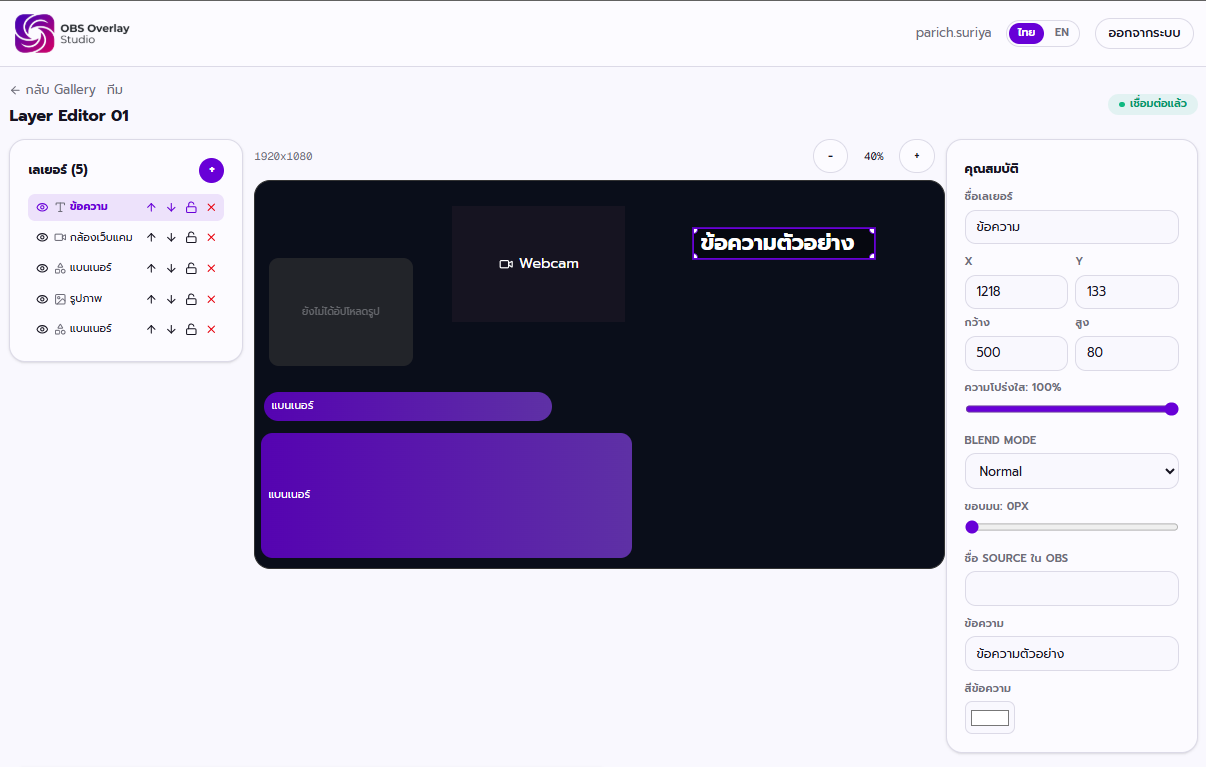
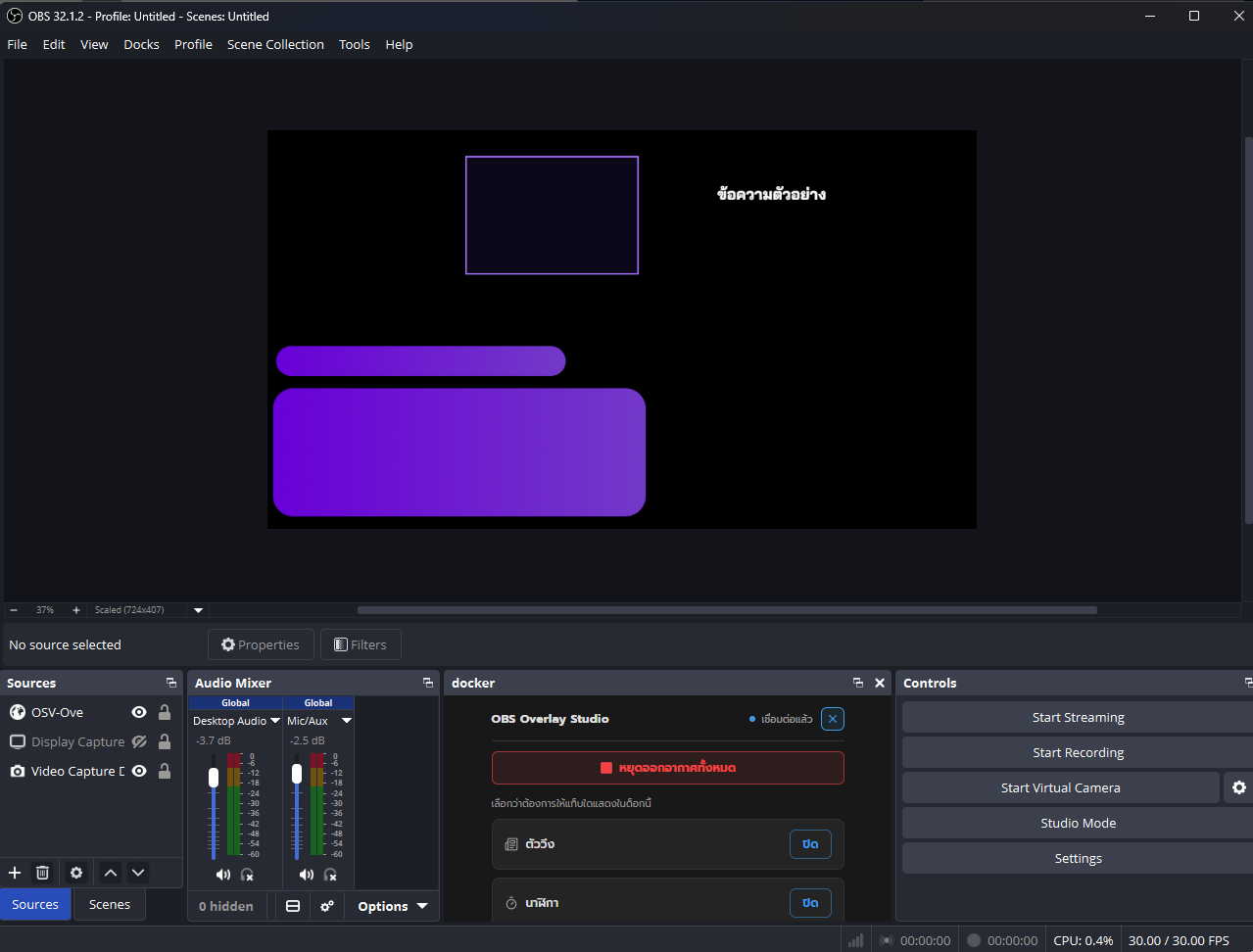
ตัวอย่างการใช้งานจริง
เลย์เอาต์ podcast/talk show แบบหลายกล้อง
รวม webcam layer สองอันขึ้นไป กับ chat layer และ alert layer เข้าด้วยกัน สร้างเลย์เอาต์แบบที่ template สำเร็จรูปให้ไม่ได้
กรอบแบรนด์รอบสกอร์บอร์ดฟุตบอล
ใช้โมดูลฟุตบอลสำเร็จรูปคุมสกอร์ตามเดิม แล้วใช้ Layer Editor เพิ่มกรอบแบรนด์ badge หรือแถบสปอนเซอร์กำหนดเองรอบๆ สกอร์บอร์ด
Overlay งานคริสตจักรและอีเวนต์ชุมชน
สร้าง overlay กำหนดเองเต็มรูปแบบสำหรับงานพิธีหรืออีเวนต์ ที่เกินกว่าแค่ name tag หรือ ticker ธรรมดา รวมโลโก้ กำหนดการ และพื้นหลังแบรนด์ไว้ในหน้าเดียว
Overlay งานแข่งขัน/อีเวนต์ที่มีสปอนเซอร์เยอะ
รวม text, shape และ image layer เพื่อจัดพื้นที่ให้โลโก้สปอนเซอร์แต่ละรายมีที่ของตัวเอง จัดวางได้ตรงตามที่ผู้จัดงานต้องการเป๊ะๆ
เอเจนซี่ที่ทำ overlay ให้หลายลูกค้า
เก็บ overlay ของลูกค้าแต่ละรายไว้คนละโปรเจกต์ แยก canvas และ overlay URL กันชัดเจน ไม่ปนกัน
Overlay กำหนดเองตั้งแต่ศูนย์
สำหรับใครที่อยากออกแบบ overlay จาก canvas เปล่าเอง ไม่เริ่มจาก template ไหนเลย Layer Editor คือทางเลือกที่เปิดกว้างที่สุด
แนวทางการใช้งานที่ดี
- Designจับขนาด layer ให้ตรงกับสัดส่วนกล้องและ chat จริงก่อนค่อยไปปรับตำแหน่งละเอียด เพราะถ้าไปปรับขนาดทีหลัง มักต้องแก้สไตล์ใหม่ทั้งหมดด้วย
- Designใช้ corner radius กับ opacity ควบคู่กัน แทนที่จะพึ่งอย่างใดอย่างหนึ่ง — ลด opacity ลงนิดพร้อมมุมโค้งมักดูโปรกว่าใช้แค่อย่างเดียว
- Performanceอย่าใส่ layer เยอะเกินความจำเป็นในแต่ละ canvas ลิสต์ layer ที่กระชับจัดการง่ายกว่าตอน live และมีโอกาสน้อยกว่าที่เลย์เอาต์จะเพี้ยนระหว่างโชว์
- Performanceใช้รูปจาก Asset Library ซ้ำแทนการอัปโหลดโลโก้เดิมเข้า image layer หลายอัน ทำให้โปรเจกต์เบาลงและแก้ทีหลังง่ายกว่า
- Mobileถ้ามีโอกาสต้องเช็ค overlay จากมือถือหรือแท็บเล็ต ลองดูตัวอย่าง canvas ในขนาดเล็กก่อน เพราะ text หรือ shape บางๆ ที่ดูดีตอนขนาดเต็ม อาจมองแทบไม่เห็นบนจอเล็ก
- Mobileให้ข้อความสำคัญ เช่น ชื่อ สกอร์ หรือชื่อตอน มีขนาดใหญ่พอที่จะอ่านออกได้ แม้เพื่อนร่วมทีมจะรีวิวเลย์เอาต์ผ่านมือถือก่อนโชว์
- Streamingทดสอบ Browser Source ของ overlay ใน OBS ก่อนขึ้นจอจริงเสมอ เช็คว่าขนาด canvas ตรงกับ Scene และพื้นที่โปร่งใสโปร่งใสจริง
- Streamingถ้าทีมต้องแก้ overlay พร้อมกันระหว่างออกอากาศจริง ตกลงกันก่อนว่าใครถือสิทธิ์ Editor ตอนนั้น จะได้ไม่มีสองคนขยับ layer เดียวกันพร้อมกัน
คำถามที่พบบ่อย
Layer Editor ใน OBS Overlay Studio คืออะไร+
คือ canvas ลาก-วางแบบฟรี สำหรับสร้าง overlay กำหนดเองเต็มรูปแบบจาก layer ทีละชิ้น ไม่ว่าจะเป็น webcam, chat, alert, ข้อความ, shape, รูปภาพ หรือ audio waveform แต่ละโปรเจกต์คือ canvas ขนาด 1920×1080 ของตัวเอง พร้อม overlay URL แยกไว้ใส่เป็น Browser Source ใน OBS
Layer Editor ใช้ฟรีไหม+
ใช้ฟรีครับ ตอนนี้ OBS Overlay Studio เป็นผลิตภัณฑ์ฟรีทั้งหมด และ Layer Editor ก็รวมอยู่ในนั้นด้วย ไม่มีแพ็กเกจแยกหรือกำแพงจ่ายเงินใดๆ
ถ้าใช้ 6 โมดูลหลักอยู่แล้ว ยังต้องใช้ Layer Editor ไหม+
ไม่จำเป็นเสมอไป Layer Editor เป็นของเสริม ไม่ได้มาแทนที่ ส่วนใหญ่คนจะเริ่มจาก 6 โมดูลหลัก (name tag, ticker, clock, comments, football, sponsors) แล้วค่อยหยิบ Layer Editor มาใช้ตอนต้องการเลย์เอาต์ที่โมดูลพวกนั้นให้ไม่ได้ เช่น รวม webcam กับ chat กับ alert ไว้ในดีไซน์เดียวกัน
ใส่ layer ได้กี่อันต่อหนึ่ง canvas+
ไม่มีจำกัดตายตัวใน editor ใส่ layer จากทั้ง 7 ประเภทได้เท่าที่ดีไซน์ต้องการ แต่เพื่อให้แก้ไขได้ลื่นไหล ควรใส่เท่าที่เลย์เอาต์จำเป็นต้องใช้จริงๆ
ให้ทีมแก้ overlay เดียวกันพร้อมกันได้ไหม+
ได้ครับ ชวนเพื่อนร่วมทีมเข้าโปรเจกต์ได้ในบทบาท Editor, Moderator หรือ Viewer การแก้ไขของทุกคนจะ sync กันแบบ live ผ่าน WebSocket เส้นเดียวกับที่อัปเดต OBS ทำให้เห็นการแก้ไขของกันและกันได้ทันทีที่เกิดขึ้น
บทบาท Editor, Moderator, Viewer ต่างกันยังไง+
Editor กับ Moderator แก้ไขโปรเจกต์ได้ทั้งคู่ (Moderator มักใช้กับคนที่คุมหน้างานตอน live มากกว่าคนออกแบบ) ส่วน Viewer เป็นสิทธิ์ดูอย่างเดียว เหมาะกับใครที่แค่ต้องการเห็นเลย์เอาต์ปัจจุบัน
Asset Library ใช้ทำอะไร+
เก็บรูปภาพที่อัปโหลดเข้าโปรเจกต์ไว้ให้หยิบไปใช้ซ้ำกับ image layer หลายอันได้ โดยไม่ต้องอัปโหลดไฟล์เดิมซ้ำ เหมาะกับโลโก้ พื้นหลัง หรือ badge ที่ต้องใช้มากกว่าหนึ่งจุดในดีไซน์เดียวกัน
เอา overlay ที่สร้างขึ้นไปใส่ OBS ยังไง+
แต่ละโปรเจกต์ใน Layer Editor มี overlay URL เป็นของตัวเอง เอา URL นั้นไปเพิ่มเป็น Browser Source ใน OBS ตั้งขนาด 1920×1080 เหมือนโมดูลอื่นๆ ใน OBS Overlay Studio
opacity, blend mode, corner radius ควบคุมอะไรบ้าง+
เป็นตัวควบคุมสไตล์ของแต่ละ layer แยกกัน — opacity กำหนดความโปร่งใส, blend mode กำหนดวิธีที่ layer นั้นผสมกับ layer ที่อยู่ด้านล่าง และ corner radius ใช้ปัดมุมของ layer ให้โค้ง ตั้งค่าแยกอิสระได้ในแต่ละ layer บน canvas
สร้าง overlay ได้มากกว่าหนึ่งแบบไหม+
ได้ครับ สร้างได้หลายโปรเจกต์ แต่ละอันมี canvas, layer และ overlay URL แยกเป็นอิสระจากกัน เหมาะสำหรับแยกดีไซน์ของแต่ละโชว์ อีเวนต์ หรือลูกค้าคนละราย
โมดูลที่เกี่ยวข้อง
เปิดใช้งานได้จาก โปรเจกต์ของฉัน หลังเข้าสู่ระบบ